※本記事にはアフィリエイトリンクが含まれています。
こんにちは、masaです。
「WordPressのプラグインってどうやって入れるの?」「どのプラグインを入れればいいの?」
WordPressを始めたばかりの頃、プラグインを入れすぎて表示が崩れたり、逆に必要なプラグインを入れ忘れたりと失敗続きでした。プラグインは便利な機能を追加できる反面、入れすぎると表示速度が遅くなったり、プラグイン同士が競合したりする場合があります。
この記事では、WordPressのプラグインのインストール方法・有効化・削除の手順と、当ブログで実際に使っているおすすめプラグインを解説します。
結論からいうと、プラグインは個数だけで判断せず、必要なものだけを厳選して入れることが大切です。初心者のうちは、必要最小限から始めましょう。
⚡ プラグイン導入の基本ルール
- 必要なプラグインだけを入れる
- 使わないプラグインは無効化・削除する
- プラグインは定期的に更新する
- 導入前にバックアップを取る
この記事でわかること
- WordPressのプラグインとは何か
- プラグインのインストール・有効化・削除の手順
- プラグインを入れすぎると起きる問題
- 当ブログで使っているおすすめプラグイン
- プラグイン導入時の注意点
WordPressのプラグインとは?
プラグインとは、WordPressに機能を追加するための拡張ツールのことです。スマートフォンのアプリのようなイメージで、必要な機能をプラグインとしてインストールして使います。
プラグインでできることの例です。
- サイトのセキュリティを強化する
- お問い合わせフォームを作る
- 画像を自動で圧縮する
- バックアップを自動で取る
- サイトマップを自動生成する
- 表示速度を上げる(キャッシュ)
WordPressには数万種類のプラグインがありますが、すべてを入れる必要はありません。自分のブログに必要な機能だけを選んで入れましょう。
プラグインのインストール・有効化の手順
WordPressの管理画面からインストールする方法(基本)
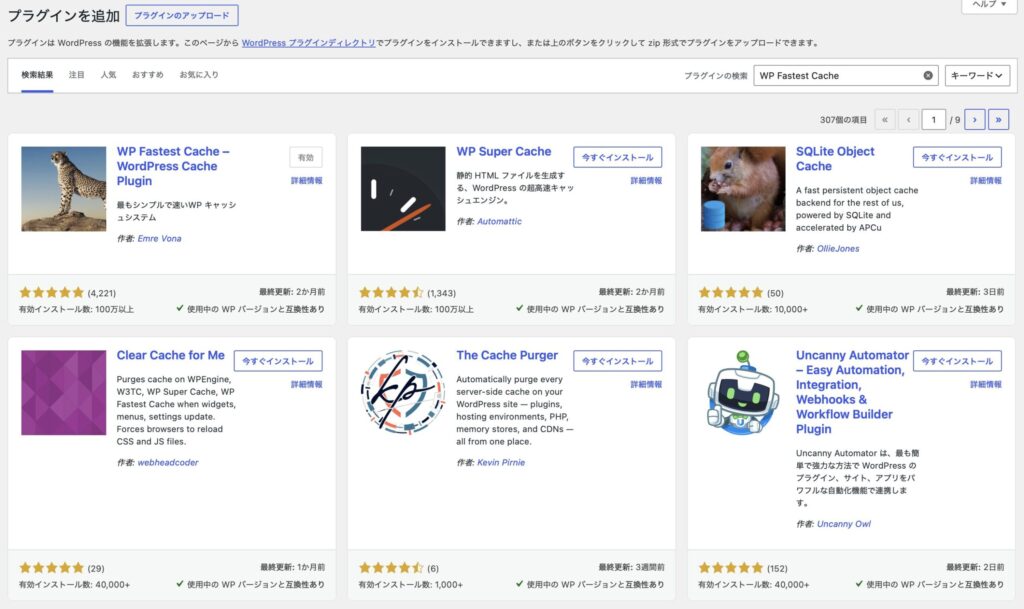
- WordPress管理画面「プラグイン」→「新規プラグインを追加」を開く
- 検索ボックスにプラグイン名を入力して検索する
- 目的のプラグインを見つけて「今すぐインストール」をクリックする
- インストール完了後「有効化」をクリックする
ZIPファイルからインストールする方法(有料・配布プラグインなど)
有料プラグインや開発元のサイトから入手したプラグインは、ZIPファイルをアップロードしてインストールする場合があります。
- 「プラグイン」→「新規プラグインを追加」を開く
- 「プラグインのアップロード」をクリックする
- ZIPファイルを選択してアップロードする
- インストール完了後「有効化」をクリックする
プラグインの無効化・削除の手順
使わないプラグインはサイトの速度低下やセキュリティリスクになる場合があります。不要なプラグインは無効化・削除しましょう。
無効化する方法
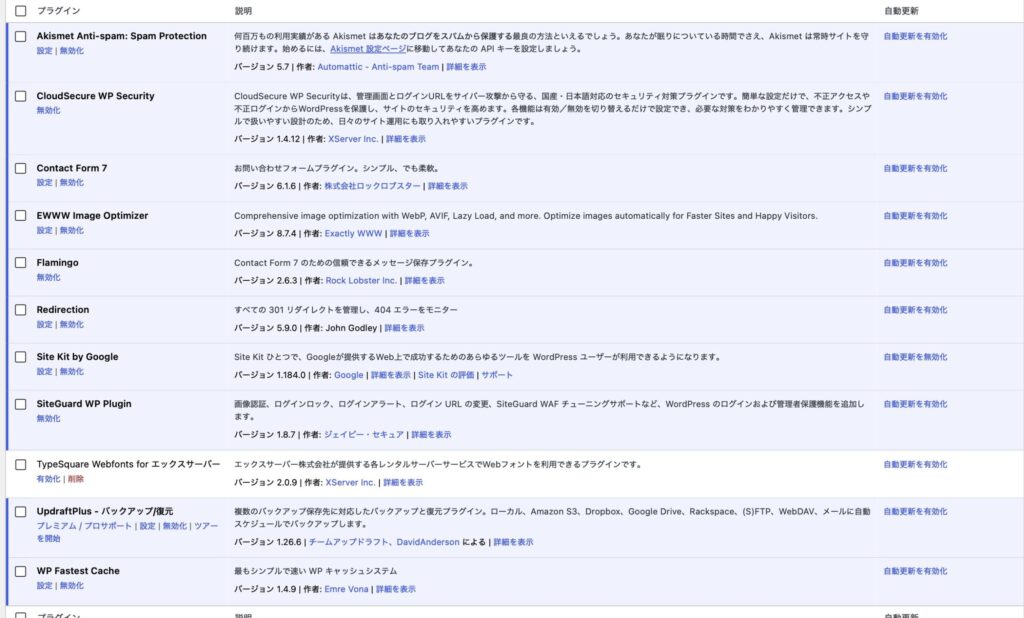
- 「プラグイン」→「インストール済みプラグイン」を開く
- 無効化したいプラグインの「無効化」をクリックする
削除する方法
- プラグインを無効化する(有効化状態のまま削除はできない)
- 「削除」をクリックする
削除するとプラグインの設定データも消える場合があります。ただし、無効化したプラグインもサーバー内には残るため、長期間使わないものは削除しましょう。再利用するときは、必要に応じて再インストールできます。
プラグインを入れすぎると起きる問題
① 表示速度が遅くなる
プラグインが増えるほど、ページ読み込み時に処理が増えて表示速度が遅くなります。表示速度はSEOにも影響する可能性があるため、不要なプラグインは削除しましょう。
② プラグイン同士が競合する
プラグインによっては、他のプラグインやテーマと競合して表示が崩れたりエラーが発生したりすることがあります。新しいプラグインを入れたら、サイトの表示を必ず確認しましょう。
③ セキュリティリスクが高まる
更新が止まったプラグインや信頼性の低いプラグインは、セキュリティの脆弱性につながる可能性があります。信頼性の高いプラグインを選び、定期的に更新しましょう。
当ブログで使っているおすすめプラグイン【実例公開】
当ブログ(まさ副業研究所)で実際に使っているプラグインを公開します。
| プラグイン名 | 用途 | 必要度 |
|---|---|---|
| SiteGuard WP Plugin | ログインページのセキュリティ強化 | ★★★★★ |
| EWWW Image Optimizer | 画像の自動圧縮・WebP変換 | ★★★★★ |
| WP Fastest Cache | キャッシュによる表示速度の改善 | ★★★★★ |
| UpdraftPlus | サイトの自動バックアップ | ★★★★★ |
| Contact Form 7 | お問い合わせフォームの作成 | ★★★★☆ |
| Site Kit by Google | Google Analytics・Search Console・AdSenseをまとめて管理できる | ★★★★☆ |
| XML Sitemap & Google News | サイトマップの自動生成(WordPress標準サイトマップを使う場合は不要) | ★★★☆☆ |
プラグインの詳しい説明・設定方法はこちらの記事で解説しています。
👉 WordPressおすすめプラグイン10選【2026年最新版】
プラグインを更新する方法
プラグインは定期的に更新することで、セキュリティリスクを減らし、WordPressの最新バージョンとの互換性を保てます。
方法①:ダッシュボードの「更新」から行う
- WordPress管理画面「ダッシュボード」→「更新」を開く
- 更新可能なプラグインが一覧表示される
- 更新したいプラグインにチェックを入れて「プラグインを更新」をクリックする
方法②:プラグイン一覧から行う
- 「プラグイン」→「インストール済みプラグイン」を開く
- 更新が必要なプラグインに「新しいバージョンがあります」と表示される
- 「更新」をクリックする
更新前にはバックアップを取っておくと安心です。更新後に不具合が出た場合は、そのプラグインを無効化して原因を特定しましょう。
プラグイン選びのポイント
① 有効インストール数が多いものを選ぶ
WordPress公式ディレクトリでは、各プラグインの有効インストール数が表示されています。インストール数が多いプラグインは多くのユーザーに使われており、信頼性の目安になります。
② 最近更新されているものを選ぶ
更新が長期間止まっているプラグインは、WordPressの最新バージョンに対応していない場合があります。最終更新日を確認して、定期的にメンテナンスされているプラグインを選びましょう。
③ レビュー・評価を確認する
公式ディレクトリのレビューや評価も参考になります。ただし、評価だけで判断せず、プラグインの説明文や更新頻度も合わせて確認しましょう。
④ 同じ機能のプラグインは1つに絞る
同じ機能を持つプラグインを複数入れると、競合や二重設定になる場合があります。たとえばキャッシュプラグインは1つだけ、バックアッププラグインも1つだけにしましょう。
プラグイン導入時の注意点
① 導入前にバックアップを取る
新しいプラグインを入れる前は、必ずサイトのバックアップを取りましょう。プラグインが原因でサイトが表示されなくなった場合に、バックアップから復元できます。
② 1つずつ試す
複数のプラグインを一度に入れると、問題が発生したときにどのプラグインが原因か特定しにくくなります。1つインストールして動作確認してから次に進みましょう。
③ スマホでの表示も確認する
プラグインを入れた後は、PCだけでなくスマホでも表示崩れがないか確認しましょう。スマホ利用者が多いブログでは特に重要です。
よくある質問
Q. プラグインは何個まで入れていいですか?
A. 明確な上限はありません。重要なのは個数ではなく、必要最小限に絞ることです。当ブログでは現在7個前後で運用しています。プラグインが増えると表示速度への影響が出る場合があるため、使わないものは削除しましょう。
Q. 無料プラグインと有料プラグインはどちらがいいですか?
A. ブログ初心者は無料プラグインで十分です。当ブログで使っているプラグインもすべて無料版で運営しています。特定の高度な機能が必要になった場合に有料版を検討しましょう。
Q. プラグインを更新すると不具合が出ることがありますか?
A. まれにあります。更新前にバックアップを取っておくと安心です。更新後に不具合が出た場合は、そのプラグインを無効化して原因を特定しましょう。
Q. Cocoonを使っているときに注意するプラグインはありますか?
A. Cocoon自体にSEO設定・アクセス解析連携・高速化などの機能が含まれているため、同じ機能のプラグインと競合する場合があります。たとえばGoogle Analyticsの設定は、CocoonかSite Kitのどちらか一方で行いましょう。
👉 Cocoonのカスタマイズ方法【初心者向け】おすすめ設定10選
まとめ
WordPressのプラグインの入れ方をまとめると、以下のとおりです。
- プラグインとはWordPressに機能を追加するための拡張ツール
- インストールは「プラグイン」→「新規プラグインを追加」から検索して追加する
- 使わないプラグインは無効化・削除する
- プラグインは個数だけで判断せず、必要最小限に絞る
- 有効インストール数・更新頻度・レビューを確認して信頼性の高いものを選ぶ
- 導入前にバックアップを取り、1つずつ動作確認する
- インストール後はPCとスマホ両方で表示を確認する
プラグインは少数精鋭で運用するのが基本です。まずセキュリティ・バックアップ・画像圧縮・キャッシュの4つから始めて、必要に応じて追加していきましょう。
関連記事
👉 WordPressおすすめプラグイン10選【2026年最新版】
👉 WordPressの初期設定を全部公開【初心者向け完全ガイド】
👉 Cocoonのカスタマイズ方法【初心者向け】おすすめ設定10選
👉 WordPressブログの書き方【初心者向け】記事作成から公開までの完全ガイド
当ブログはエックスサーバーで運営しています。月額990円〜でWordPressブログを始められます。


コメント