
※本記事にはアフィリエイトリンクが含まれています。
こんにちは、masaです。
結論から言うと、初心者が最初に入れるプラグインは10個以内で十分です。
当ブログでは実際に9つだけ導入し、表示速度やSEOを意識した運営をしています。
この記事では、WordPressブログで実際に使っているおすすめプラグインを全部公開します。
私自身、2026年7月にブログを開設し、現在9つのプラグインで運用しています。本記事では実際の使用状況をもとに解説します。
👉 エックスサーバーの始め方【完全ガイド】WordPressブログを最短で開設する手順を全公開WordPressプラグインとは?
プラグインとはWordPressに機能を追加するツールのことです。
・セキュリティを強化する
・表示速度を上げる
・お問い合わせフォームを作る
・バックアップを取る
など、プラグインを使うことで様々な機能を追加できます。
プラグインを選ぶときの注意点
✅ 更新が定期的に行われているか
✅ 有効インストール数が多いか
✅ 使用中のWordPressバージョンと互換性があるか
❌ 入れすぎない(サイトが重くなる)目安として、最初は10個以内に絞るのがおすすめです。
おすすめプラグイン一覧
まず全体をまとめて確認しましょう。
| プラグイン | 用途 | 優先度 |
|---|---|---|
| Site Kit by Google | アクセス解析・Google連携 | ★★★★★ |
| WP Fastest Cache | 表示速度高速化 | ★★★★★ |
| EWWW Image Optimizer | 画像圧縮 | ★★★★★ |
| UpdraftPlus | バックアップ | ★★★★★ |
| Contact Form 7 | お問い合わせフォーム | ★★★★★ |
| SiteGuard WP Plugin | セキュリティ | ★★★★☆ |
| CloudSecure WP Security | セキュリティ | ★★★★☆ |
| Redirection | リダイレクト管理 | ★★★★☆ |
| Akismet Anti-spam | スパム対策 | ★★★★☆ |
スマートフォンでご覧の方はこちらをご確認ください。
【必須】
✅ Site Kit by Google
✅ WP Fastest Cache
✅ EWWW Image Optimizer
✅ UpdraftPlus
✅ Contact Form 7

【おすすめ】
✅ SiteGuard WP Plugin
✅ CloudSecure WP Security
✅ Redirection
✅ Akismet Anti-spam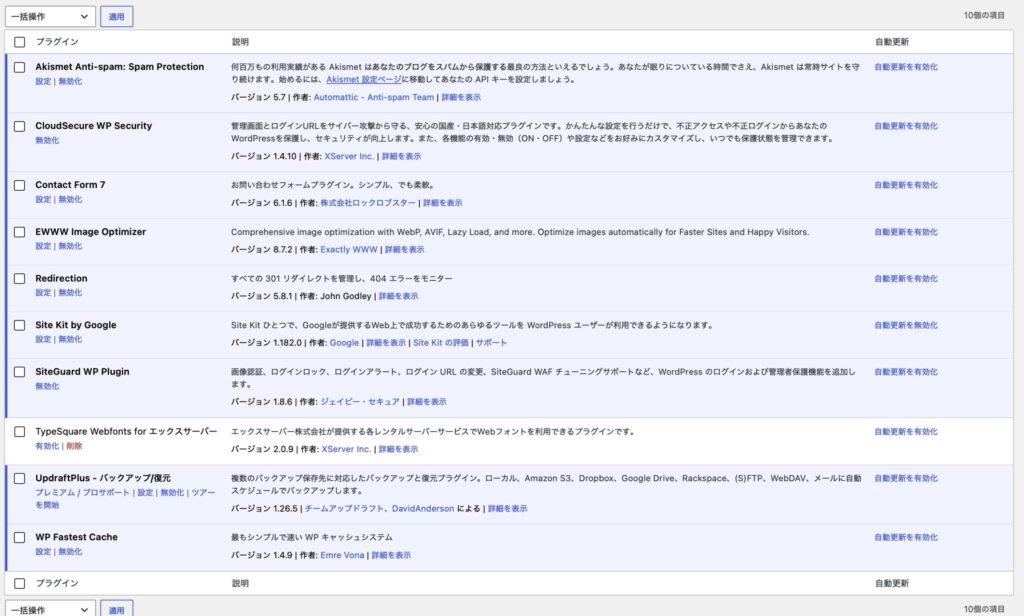
当ブログで実際に使っているプラグイン9選
① Site Kit by Google ⭐必須
用途:Google連携
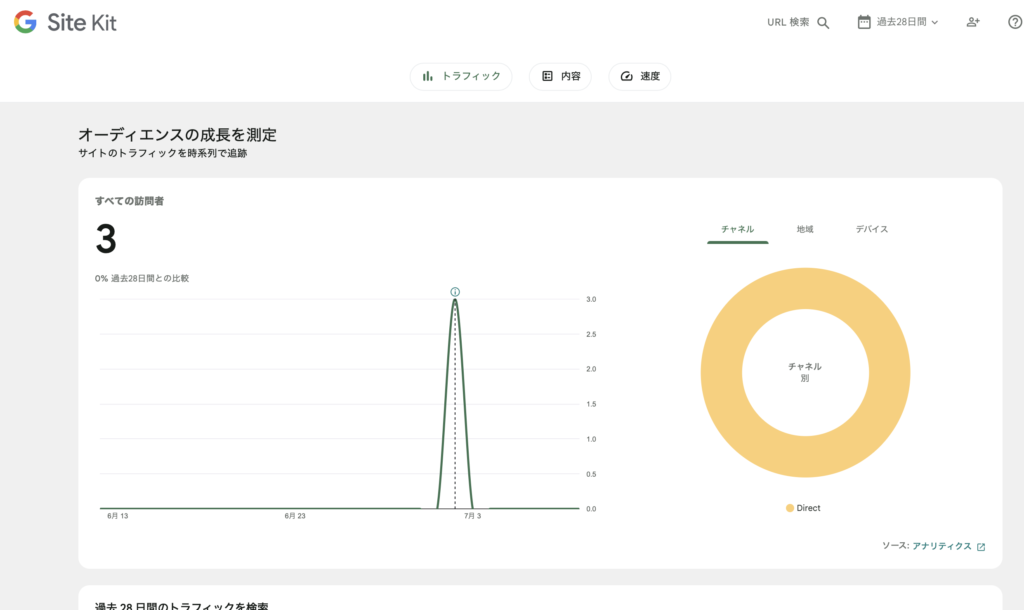
Google Analytics・Search Console・PageSpeed Insightsをまとめて管理できるプラグインです。
・Google Analyticsのアクセス数確認
・Search Consoleの検索データ確認
・サイトの表示速度確認
Googleが公式に提供しているため信頼性が高く、初心者に最もおすすめです。
② WP Fastest Cache ⭐必須
用途:表示速度高速化
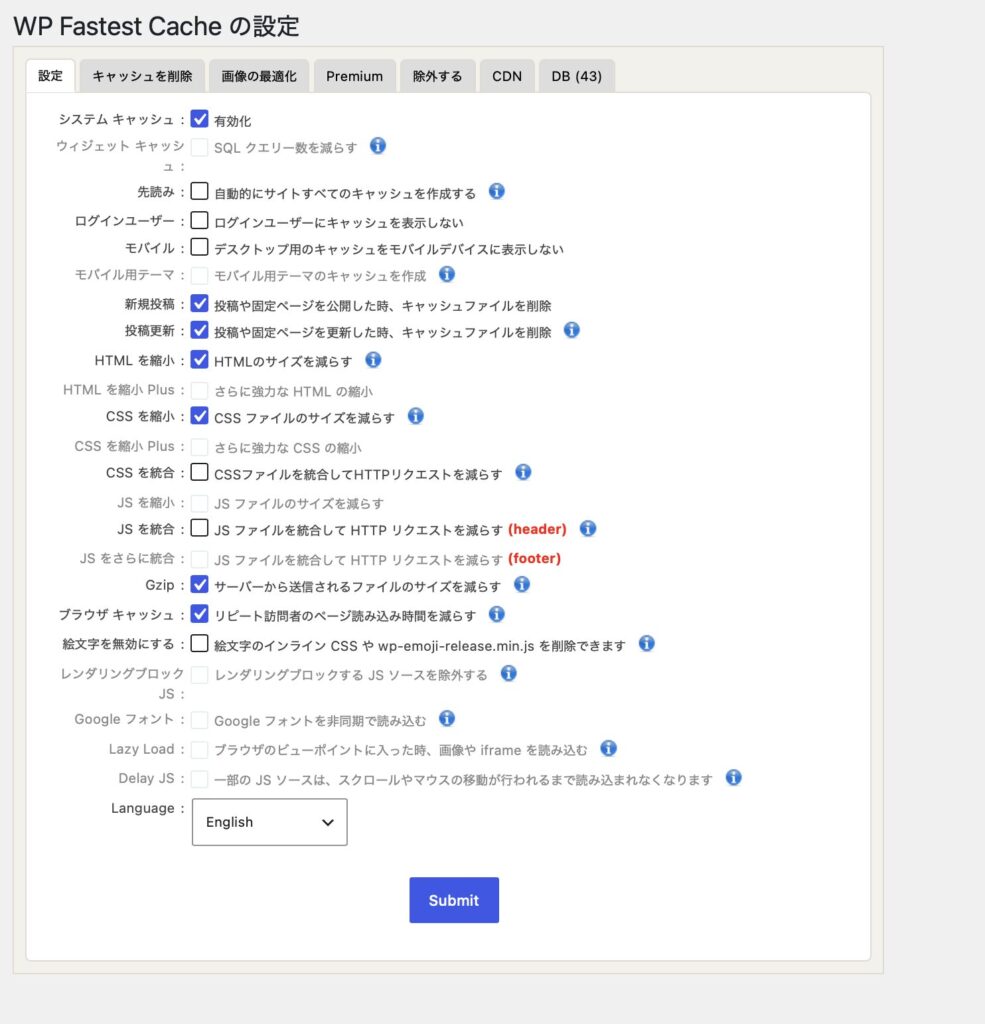
ページをキャッシュして表示速度を上げるプラグインです。
・ページの読み込み速度が改善される
・設定が簡単
・無料版でも十分な機能がある
表示速度はSEOにも影響するため、必ず入れておきましょう。
③ EWWW Image Optimizer ⭐必須
用途:画像圧縮
アップロードした画像を自動で圧縮してくれるプラグインです。
・画像ファイルのサイズを自動で圧縮
・表示速度が改善される
・WebP形式への変換も可能
AIで作成したアイキャッチ画像はファイルサイズが大きくなりがちなので、このプラグインは必須です。
④ UpdraftPlus ⭐必須
用途:バックアップ
WordPressのデータを自動でバックアップしてくれるプラグインです。
・定期的に自動バックアップ
・Google Driveなどクラウドに保存可能
・万が一のときに復元できる
ブログのデータが消えてしまうリスクに備えて、必ず入れておきましょう。
⑤ Contact Form 7 ⭐必須
用途:お問い合わせフォーム
お問い合わせフォームを簡単に作れるプラグインです。
・設置が簡単
・カスタマイズ自由
・Google AdSense審査にも必要
固定ページに「お問い合わせ」を作るために必須です。
⑥ SiteGuard WP Plugin ⭐おすすめ
用途:セキュリティ
WordPressのログイン画面を保護するセキュリティプラグインです。
・ログインURLの変更
・不正ログインの防止
・ログインアラートメール通知
⑦ CloudSecure WP Security ⭐おすすめ
用途:セキュリティ
※エックスサーバーを利用している方向けのプラグインです。
エックスサーバーが提供するセキュリティプラグインです。
・管理画面へのサイバー攻撃を防止
・不正アクセス対策
・日本語対応で設定が簡単
エックスサーバーを使っている方には特におすすめです。
⑧ Redirection ⭐おすすめ
用途:リダイレクト管理
記事のURLを変更したときにリダイレクトを設定できるプラグインです。
・URLを変更しても旧URLからアクセスできる
・404エラーの管理
・SEO的なダメージを最小限に抑える
⑨ Akismet Anti-spam ⭐おすすめ
用途:スパム対策
コメントスパムを自動でフィルタリングするプラグインです。
・スパムコメントを自動で削除
・個人ブログは無料で使える
入れない方がいいプラグイン
❌ Jetpack → 機能が多すぎてサイトが重くなる
❌ Broken Link Checker → サーバーに負荷がかかる
❌ SNSシェアボタン系 → Cocoonに標準搭載されているので不要
プラグインのインストール手順
- WordPress管理画面「プラグイン」→「新規プラグインを追加」
- プラグイン名で検索
- 「今すぐインストール」→「有効化」
分からないことはChatGPTやClaudeに質問しながら進めると効率的です。
👉 WordPressの初期設定を全部公開【初心者向け完全ガイド】よくある質問
Q. プラグインは何個まで入れていいですか?
A. 明確な上限はありませんが、10個以内に絞るのがおすすめです。入れすぎるとサイトが重くなりSEOにも影響します。
Q. 無料プラグインで十分ですか?
A. 最初は無料プラグインで十分です。当ブログも現在すべて無料プラグインで運用しています。
Q. プラグインを入れすぎるとどうなりますか?
A. サイトの表示速度が遅くなります。表示速度はSEOにも影響するため、必要最低限に絞るのがポイントです。
Q. CocoonユーザーはSNSシェアボタンのプラグインは必要ですか?
A. 不要です。CocoonにはSNSシェアボタンが標準搭載されています。
まとめ
WordPressおすすめプラグインをまとめると、
【必須5つ】
✅ Site Kit by Google
✅ WP Fastest Cache
✅ EWWW Image Optimizer
✅ UpdraftPlus
✅ Contact Form 7

【おすすめ4つ】
✅ SiteGuard WP Plugin
✅ CloudSecure WP Security
✅ Redirection
✅ Akismet Anti-spam
最初はこの9つを入れておけば十分です。
私もエックスサーバーで運営していますが、表示速度や安定性に満足しています。これからブログを始める方はこちらも参考にしてください。
👉 レンタルサーバー エックスサーバーはこちら


コメント