※本記事にはアフィリエイトリンクが含まれています。
こんにちは、masaです。
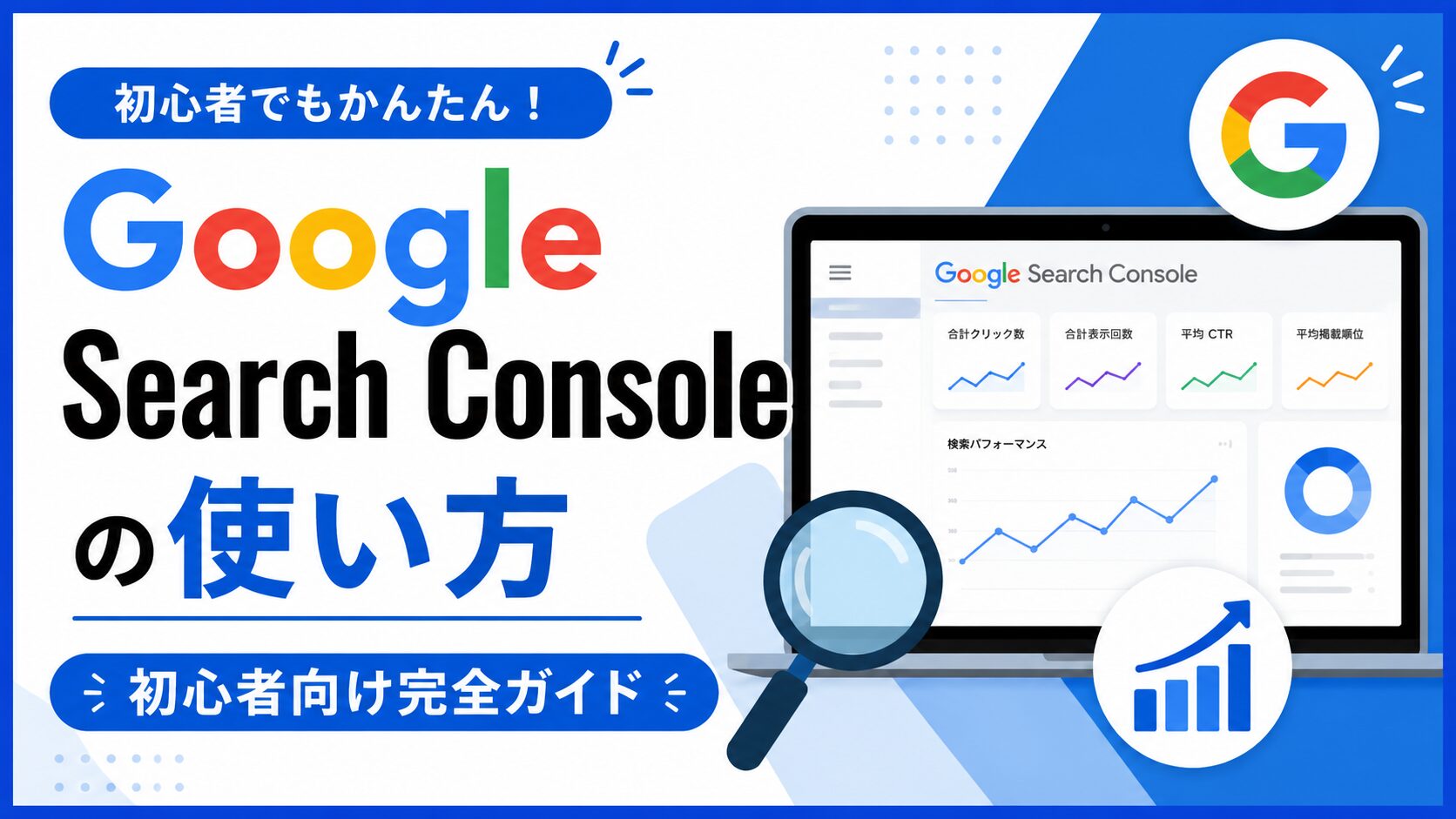
この記事では、Google Search Consoleの使い方を初心者向けに解説します。
結論から言うと、ブログ運営で最初に見るべき指標は以下の4つです。
・合計クリック数
・合計表示回数
・平均CTR(クリック率)
・平均掲載順位
私自身、2026年7月にブログを開設し、毎日Search Consoleでデータを確認しながら運営しています。本記事では実際の使い方をもとに解説します。
Google Search Consoleとは?
Google Search Consoleとは、Googleが無料で提供するウェブサイト管理ツールです。
・どんなキーワードで検索されているか
・何回クリックされたか
・検索順位は何位か
・インデックス状況はどうか
などを確認できます。
ブログを運営するなら必ず設定しておくべきツールです。
👉 エックスサーバーの始め方【完全ガイド】WordPressブログを最短で開設する手順を全公開Google Search Consoleの登録方法
- Google Search Consoleにアクセス
- 「URLプレフィックス」にブログURLを入力
- HTMLタグで所有権を確認
- Site Kit by Googleプラグインと連携
詳しい設定方法はこちらをご覧ください。
👉 WordPressの初期設定を全部公開【初心者向け完全ガイド】ブログ運営で見るべき4つの指標
① 合計クリック数
検索結果からブログへのクリック数です。
クリック数が少ない場合、以下の原因が考えられます。
・表示回数が少ない(まだインデックスされていない)
・掲載順位が低い
・タイトルや説明文が弱い
最初は0〜数クリックでも問題ありません。記事が増えるにつれて増えていきます。
② 合計表示回数
検索結果にブログが表示された回数です。
表示回数が多い = Googleが記事を認識している
表示回数が少ない = まだGoogleに十分評価されていない可能性がある
クリックされなくても、表示回数が増えてきたら良い兆候です。
③ 平均CTR(クリック率)
表示回数に対するクリック率です。
CTR = クリック数 ÷ 表示回数 × 100CTRが高いほど、タイトルや説明文が魅力的ということです。
CTRの目安
1位:約20〜30%
2〜3位:約10〜15%
4〜10位:約5%以下
④ 平均掲載順位
検索結果での平均順位です。
ただし、平均掲載順位には注意が必要です。
平均掲載順位は、すべての検索キーワードを
平均した数字です。

例えば
・2位の記事
・30位の記事

が混ざると平均順位になります。

1つの記事の順位ではないことを覚えておきましょう。当ブログの現在の平均掲載順位は2.7位です。ただし表示回数がまだ少ないため、今後キーワードが増えると変動する可能性があります。
Search Consoleの主な機能
検索パフォーマンス
どんなキーワードで検索されているかを確認できます。
確認できること:
・検索クエリ
・ページ
・国
・デバイス
・検索結果の日付
初心者はまず「クエリ」だけ見れば十分です。どんなキーワードで表示されたかが分かるため、次の記事を書くヒントになります。
検索クエリの見方
検索クエリとは、実際に読者が検索した言葉です。
例えば
・WordPress 初期設定
・Cocoon 設定
・ブログ 始め方
などが表示されます。
表示回数が多いキーワードは、今後の記事作成やリライトのヒントになります。
URL検査
特定の記事がGoogleにインデックスされているか確認できます。
使い方:
1. URLを入力して検索
2. インデックス状況を確認
3. 「インデックス登録をリクエスト」をクリック
記事を公開したら必ずインデックス登録をリクエストしましょう。
サイトマップ
サイトマップをGoogleに送信できます。
使用しているプラグインによって送信するサイトマップは異なります。一般的には
sitemap.xmlを送信すれば問題ありません。
ブログ開設時に一度設定すれば、その後は自動的に更新されます。
インデックス作成
記事がGoogleにインデックスされているかどうかを一覧で確認できます。
確認できること:
・インデックス済みのページ数
・インデックスされていないページ数
・インデックスされない理由
Search Consoleを使ったブログ改善方法
① クリック数が少ない記事を改善する
表示回数は多いのにクリック数が少ない記事は、タイトルや説明文を改善します。
改善方法:
・タイトルをより魅力的にする
・メタディスクリプションを見直す
・数字や具体的な言葉を入れる
② 掲載順位が11位以下の記事を改善する
もう少しで1ページ目に表示される記事を優先的に改善します。
改善方法:
・記事の内容を充実させる
・内部リンクを増やす
・関連記事へのリンクを追加する
③ インデックスされていない記事を確認する
記事を公開してもインデックスされない場合は原因を確認します。
主な原因:
・公開したばかりでまだインデックスされていない
・記事の品質が低いと判断されている
・重複コンテンツになっている
当ブログのSearch Console実データ
参考として、当ブログの開設1週間後のデータを公開します。
合計クリック数:1クリック
合計表示回数:11回
平均CTR:9.1%
平均掲載順位:2.7位
上位クエリ:「cocoon テーマ」
開設1週間でこのデータは想定内です。記事が増えるにつれてデータも増えていきます。
詳しくはこちらの記事をご覧ください。
👉 AIブログ運営1週間のリアルなアクセス数と収益を公開Search Consoleは毎日見る必要はない
Search Consoleは毎日順位を見るためではなく、記事を改善するヒントを見つけるツールです。
週に1〜2回確認するだけで十分です。
確認するタイミングの目安:
・記事を公開した後
・週1〜2回の定期確認
・アクセスが急に増減したとき
よくある質問
Q. Search Consoleはいつから使えますか?
A. 登録してすぐに使えますが、データが蓄積されるまでに数日かかります。
Q. Search ConsoleとGoogle Analyticsの違いは何ですか?
A. Search Consoleは「検索」に関するデータ、Google Analyticsは「サイト内の行動」に関するデータを確認できます。両方使うのがおすすめです。
Q. インデックス登録をリクエストしたのにインデックスされません。
A. インデックスされるまでに数日〜数週間かかる場合があります。記事の品質を上げることが最も効果的です。
まとめ
Google Search Consoleで最初に見るべき指標は、
✅ 合計クリック数
✅ 合計表示回数
✅ 平均CTR
✅ 平均掲載順位
の4つです。
最初はデータが少なくても焦らず、記事を増やしながらデータの変化を観察していきましょう。
週に1〜2回確認するだけで十分です。焦らず継続することが大切です。
当ブログはエックスサーバーで運営しています。月額990円〜でWordPressブログを始められます。
👉 レンタルサーバー エックスサーバーはこちら
コメント