※本記事にはアフィリエイトリンクが含まれています。
こんにちは、masaです。
この記事では、レンタルサーバー「エックスサーバー」の始め方を初心者向けに解説します。
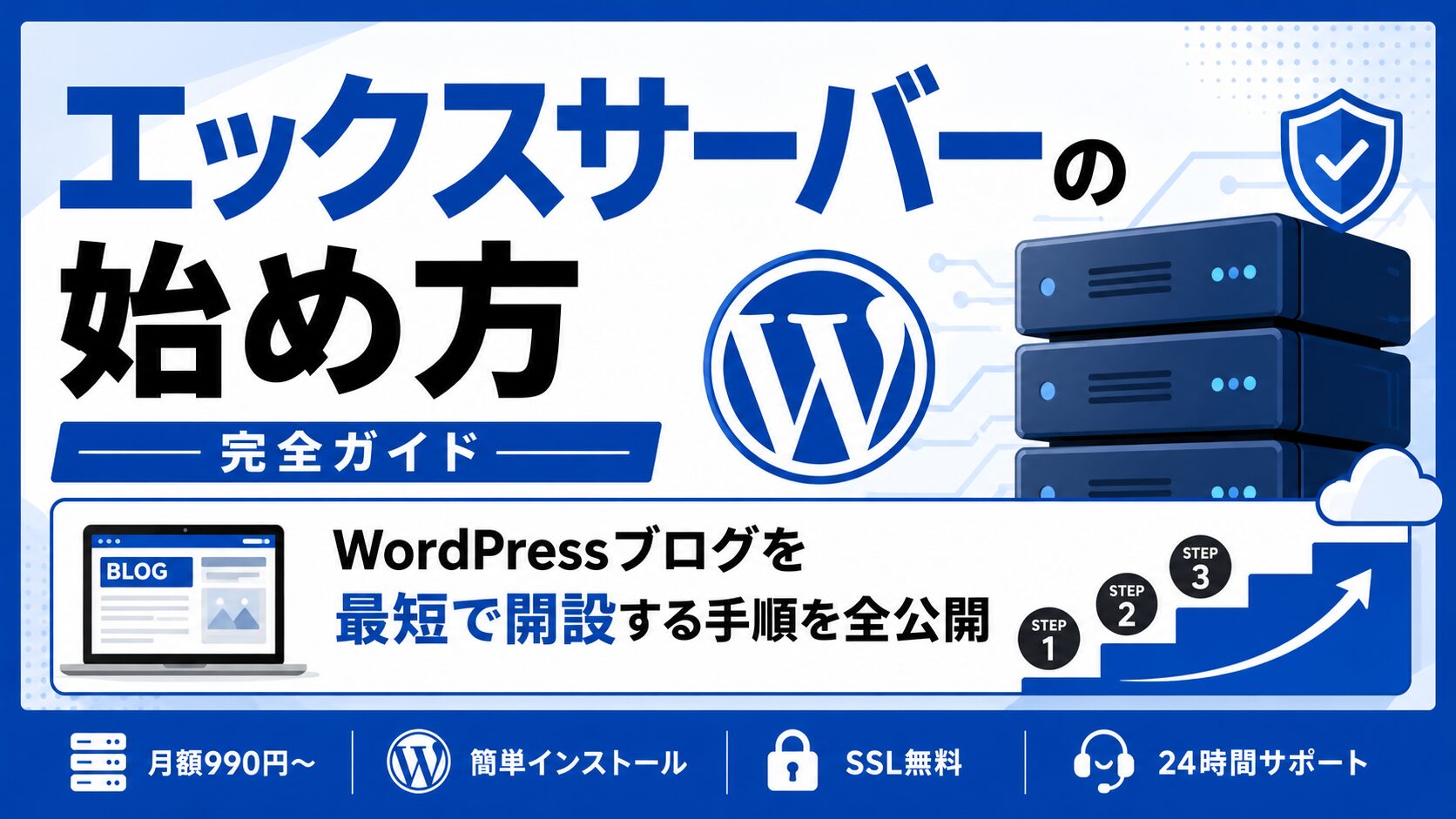
結論から言うと、エックスサーバーを使えば最短10分でWordPressブログを開設できます。
・月額料金:990円〜
・WordPress:簡単インストール対応
・SSL:無料で設定可能
・サポート:24時間対応
※料金・サービス内容は変更される場合があります。最新情報は公式サイトでご確認ください。
私自身、2026年7月にエックスサーバーの「WordPressクイックスタート」を利用して、このブログ「まさ副業研究所」を開設しました。現在もエックスサーバーで運営を続けており、本記事では実際の申し込み手順や設定内容をもとに解説しています。
この記事でわかること
・エックスサーバーの特徴
・料金プランの選び方
・申し込み手順
・WordPressのインストール方法
・初期設定の手順
エックスサーバーとは?
エックスサーバーは、国内で広く利用されているレンタルサーバーサービスです。
・月額990円〜で利用可能
・WordPressの簡単インストール対応
・無料SSL証明書付き
・高速・安定した表示速度
・24時間サポート対応
ブログを始めるなら最初に検討したいサーバーの一つです。
エックスサーバーの料金プラン
エックスサーバーには複数のプランがあります。
| プラン | 月額料金(目安) | 容量 | おすすめ |
|---|---|---|---|
| スタンダード | 990円〜 | 300GB | ★個人ブログ向け |
| プレミアム | 1,980円〜 | 400GB | 中規模サイト向け |
| ビジネス | 3,960円〜 | 500GB | 大規模サイト向け |
※料金・容量・プラン名は変更される場合があります。最新の情報は公式サイトでご確認ください。
個人ブログなら「スタンダードプラン」で十分です。
当ブログもスタンダードプランで運営しています。
エックスサーバーの申し込み手順
STEP1:公式サイトにアクセスする
エックスサーバーの公式サイトにアクセスします。
👉 レンタルサーバー エックスサーバー
STEP2:「お申し込みはこちら」をクリック
トップページの「お申し込みはこちら」ボタンをクリックします。
STEP3:プランを選択する
「スタンダード」を選択します。
個人ブログであればスタンダードプランで十分な機能が揃っています。
STEP4:サーバーIDを設定する
サーバーIDは初期値のままでOKです。
変更したい場合は半角英数字で設定できます。
STEP5:WordPressクイックスタートを選択する
「WordPressクイックスタート」を利用すると、以下が一括で設定できます。
・サーバーの申し込み
・ドメインの取得
・WordPressのインストール
・SSL設定初心者にはWordPressクイックスタートがおすすめです。
⚠️ WordPressクイックスタートを利用する場合、無料お試し期間の対象外となります。申し込み前に公式サイトでご確認ください。
STEP6:ドメインを決める
ブログのURLになるドメインを決めます。
例:masa-fukugyou.comドメイン選びのポイント
・短くてシンプルなもの
・ブログの内容が伝わるもの
・.comまたは.jpがおすすめ
STEP7:WordPress情報を入力する
・ブログ名:任意
・ユーザー名:任意
・パスワード:強力なもの(必ずメモ)
・メールアドレス:自分のメール
⚠️ WordPressのパスワードは必ずメモしてください。後からログインに必要です。
STEP8:お客様情報を入力する
・メールアドレス
・パスワード
・登録区分:個人
・名前・住所・電話番号
STEP9:支払い方法を選択する
利用できる支払い方法は申し込み時にご確認ください。
STEP10:申し込み完了
申し込みが完了するとメールが届きます。
届くメール:
・サーバーアカウント設定完了のお知らせ
・WordPressのログイン情報
WordPressにログインする
申し込み完了後、WordPressの管理画面にログインできます。
ログインURL:
https://ドメイン名/wp-admin/
STEP7で設定したユーザー名とパスワードでログインします。
申し込み後の初期設定
WordPressにログインしたら、以下の初期設定を行いましょう。
✅ パーマリンク設定
✅ テーマの設定
✅ プラグインのインストール
✅ 固定ページの作成
✅ Google Search Console登録
✅ Google Analytics設定
詳しい初期設定の手順はこちらをご覧ください。
👉 WordPressの初期設定を全部公開【初心者向け完全ガイド】エックスサーバーを選んだ理由
私がエックスサーバーを選んだ理由は3つです。
① 表示速度が速い
ブログの表示速度はSEOにも影響します。エックスサーバーは高速なサーバー環境を提供しています。
② WordPressの設定が簡単
WordPressクイックスタートを使えば、初心者でも短時間でブログを開設できます。実際に私も迷わず設定できました。
③ サポートが充実している
24時間対応のサポートがあるため、困ったときも安心です。
よくある質問
Q. 無料お試し期間はありますか?
A. 無料お試し期間が設けられていますが、WordPressクイックスタートを利用する場合は対象外となります。詳細は公式サイトでご確認ください。
Q. ドメインは別途購入が必要ですか?
A. WordPressクイックスタートを利用する場合、独自ドメインが無料でついてくるキャンペーンが実施されている場合があります。詳細は公式サイトでご確認ください。
Q. 途中でプランを変更できますか?
A. はい、後からプランをアップグレードできます。
Q. 解約はいつでもできますか?
A. はい、いつでも解約できます。ただし契約期間中の返金については公式サイトでご確認ください。
Q. 複数のブログを運営できますか?
A. はい、1つのサーバー契約で複数のドメイン・WordPressを運営できます。プランによって上限が異なりますので公式サイトでご確認ください。
まとめ
エックスサーバーの始め方をまとめると、
STEP1:公式サイトにアクセス
STEP2:「お申し込みはこちら」をクリック
STEP3:プランを選択(スタンダード推奨)
STEP4:サーバーIDを設定
STEP5:WordPressクイックスタートを選択
STEP6:ドメインを決める
STEP7:WordPress情報を入力
STEP8:お客様情報を入力
STEP9:支払い方法を選択
STEP10:申し込み完了
私もエックスサーバーでこのブログを開設し、現在も運営しています。初心者でもスムーズに始められるので、これからブログを始める方はぜひチェックしてみてください。
👉 レンタルサーバー エックスサーバー

コメント