※本記事にはアフィリエイトリンクが含まれています。
こんにちは、masaです。
「WordPressのページが重くて表示が遅い」「表示速度を改善してSEOに強くしたい」
当ブログでPageSpeed Insightsを計測したところ、PCのパフォーマンススコアは99、スマホは76という結果でした。PCは良好な一方、スマホはまだ改善の余地があることがわかりました。この記事では、当ブログで実際に取り組んだ高速化設定をそのまま公開します。
この記事では、当ブログ(まさ副業研究所)で実際に取り組んだWordPressの高速化設定7つを、具体的な手順とともに解説します。
結論からいうと、まず取り組むべきは「キャッシュプラグインの導入」「画像の最適化」「Cocoonの高速化設定」の3つです。この3つだけでも表示速度の改善が期待できます。
⚡ 最初に取り組む高速化3つ
- WP Fastest Cache(キャッシュプラグイン)を導入する
- EWWW Image Optimizerで画像を自動圧縮する
- Cocoonの高速化設定を有効にする
この記事でわかること
- WordPressの表示速度が遅くなる主な原因
- 表示速度を計測する方法
- 当ブログで実施した高速化7つの施策
- 高速化するときの注意点
WordPressの表示速度が遅くなる主な原因
高速化の施策を実施する前に、まず原因を把握しましょう。
- 画像ファイルのサイズが大きい:最もよくある原因。圧縮せずにアップロードした画像がページを重くしている
- キャッシュが設定されていない:毎回ページを動的に生成するため、読み込みに時間がかかる
- プラグインが多すぎる:プラグインが増えるほどページ読み込み時の処理が増える
- テーマや追加機能によって読み込むCSS・JavaScriptが多い:デザインが複雑なテーマは読み込みファイルが増えやすい
- サーバーのスペックが低い:格安の共有サーバーでは処理速度に限界がある場合がある
表示速度を計測する方法
高速化の施策を実施する前後で、表示速度を計測して効果を確認しましょう。
Google PageSpeed Insights(無料・おすすめ)
GoogleのPageSpeed Insightsは、ページのURLを入力するだけで表示速度を100点満点でスコア化してくれます。PCとスマホそれぞれのスコアが確認でき、改善点も表示されます。
スコアの目安はこちらです(PageSpeed Insightsの表示区分を参考にしています)。
| スコア | PageSpeed Insightsの表示 |
|---|---|
| 90〜100 | 良好 |
| 50〜89 | 改善が必要 |
| 0〜49 | 遅い |
スコアはネットワーク環境や計測タイミング、ページの状態によって変動します。同じページでも計測するたびに数値が変わることがあるため、1回の計測結果だけで判断せず、傾向を確認する目安として活用しましょう。
当ブログで実施した高速化7つの施策
施策①:WP Fastest Cacheを導入する
キャッシュプラグインは高速化の基本です。ページのHTMLファイルをキャッシュ(一時保存)することで、毎回サーバーで処理する負荷を減らし、表示速度が改善される場合があります。
設定手順
- 「WP Fastest Cache」をインストール・有効化する
- 設定画面で「キャッシュシステムを有効化」をオンにする
- 「Minify HTML」「Minify CSS」などの縮小化設定は、Cocoon側で同様の設定を使っている場合は重複しないよう、どちらか一方だけで設定する
キャッシュプラグインを導入すると、設定によっては表示崩れが起きる場合があります。有効化後は必ずサイトの表示を確認しましょう。
⚠ キャッシュ・縮小化設定の重複に注意
WP Fastest CacheとCocoonには、キャッシュやHTML・CSSの縮小化など似た機能があります。同じ機能を両方で有効にすると表示崩れや動作不良が起きる場合があるため、設定は重複させず、1項目ずつ確認しながら有効にしましょう。
👉 WordPressおすすめプラグイン10選【2026年最新版】
施策②:EWWW Image Optimizerで画像を自動圧縮する
画像ファイルのサイズが大きいと、ページの読み込みが遅くなります。「EWWW Image Optimizer」を導入すると、アップロードした画像を自動的に圧縮・最適化できます。
設定手順
- 「EWWW Image Optimizer」をインストール・有効化する
- 設定画面でWebP変換の設定を確認する(サーバー環境によって設定方法が異なる場合あり)
- 「一括最適化」で既存の画像もまとめて圧縮できる
WebP形式はJPEGやPNGよりもファイルサイズを小さくできる場合があり、表示速度の改善に役立ちます。ただし、配信方法はサーバー環境や設定によって異なるため、設定後に実際にWebP形式で配信されているか確認しましょう。
👉 画像SEO(alt属性)の設定方法【初心者向け】検索流入を増やす画像最適化のコツ
施策③:Cocoonの高速化設定を有効にする
当ブログで使っているCocoonには、高速化のための設定が用意されています。
設定手順
- WordPress管理画面から「Cocoon設定」→「高速化」を開く
- HTML・CSS・JavaScriptの縮小化など、必要な項目を1つずつ有効にする
- 有効化するたびに、PCとスマホで表示崩れや動作不良がないか確認する
WordPressには画像の遅延読み込み(loading=”lazy”属性)が標準で適用される仕組みがあります。Cocoonやプラグインで同様の設定を重ねると競合する場合があるため、どの機能を使うか整理してから設定しましょう。
👉 Cocoonのカスタマイズ方法【初心者向け】おすすめ設定10選|SEO・高速化まで完全解説
施策④:アップロード前に画像を圧縮する
EWWW Image Optimizerで自動圧縮していても、元の画像ファイルが大きすぎると効果が限られます。アップロード前に画像を圧縮しておくと、より効果的です。
無料で使えるオンラインツールとして「Squoosh」や「TinyPNG」があります。画像の品質を確認しながら、できるだけファイルサイズを小さくしてからアップロードしましょう。
当ブログでは、アイキャッチを横幅1,200px前後、本文画像を800〜1,000px程度に調整しています。画像の品質を確認しながら、できるだけファイルサイズを小さくしてからアップロードしましょう。
施策⑤:使っていないプラグインを削除する
有効化しているプラグインが増えると、追加のCSS・JavaScriptやデータベース処理によって表示速度に影響する場合があります。まずは使用中のプラグインを確認し、機能が重複しているものや不要なものを整理しましょう。
無効化しているプラグインは通常、ページ表示時には動作しませんが、更新管理やセキュリティの観点から、今後使わないものは削除しておくと管理しやすくなります。
プラグインを削除するときは、事前にバックアップを取ることをおすすめします。
施策⑥:エックスサーバーの「高速化機能」を活用する
エックスサーバーには、サーバー側での高速化機能が用意されています。
- Xアクセラレータ:静的ファイルなどをサーバー側でキャッシュし、サイト表示の高速化や同時アクセスへの対応を助ける機能
- サーバーキャッシュ設定:Webサイトのコンテンツをサーバー側でキャッシュする機能
エックスサーバーの管理パネル(サーバーパネル)から設定できます。ただし、これらの機能はサーバー環境の更新で仕様が変わる場合があるため、エックスサーバーの公式サポートも合わせて確認してください。
キャッシュプラグインとサーバーキャッシュを併用すると、更新内容がすぐ反映されない場合があります。設定変更後は、プラグイン側とサーバー側の両方のキャッシュを削除して表示を確認しましょう。
当ブログはエックスサーバーのスタンダードプランで運営しています。
施策⑦:外部フォントの読み込みを減らす
Google Fontsなどの外部フォントを使用していると、外部サーバーへのリクエストが発生し、表示速度に影響する場合があります。
Cocoonの設定でフォントを「デフォルト」または「システムフォント」に変更することで、外部フォントの読み込みを減らせる場合があります。
- 「Cocoon設定」→「フォント」タブを開く
- 「本文フォント」をシステムフォントに変更する
高速化するときの注意点
① 設定後は必ず表示確認をする
キャッシュ設定やCSS・JavaScriptの非同期読み込みは、設定によっては表示崩れの原因になることがあります。PCとスマホ両方で確認しましょう。
② 施策は1つずつ試す
複数の高速化設定を一度に変更すると、問題が発生したときに原因の特定が難しくなります。1つ設定して効果を確認してから次に進みましょう。
③ バックアップを取ってから実施する
設定変更前にバックアップを取っておくと、万が一のときに元に戻せます。
④ スコアの数値だけを目標にしない
PageSpeed Insightsのスコアを上げることが目的ではなく、読者にとって使いやすいページを作ることが目的です。スコアを追い求めるあまり、デザインや機能を大幅に削ることには注意しましょう。
よくある質問
Q. 表示速度はSEOに影響しますか?
A. Googleは表示速度をページ評価の参考にしている要素の一つとしていますが、表示速度だけで検索順位が大きく変わるわけではありません。コンテンツの質や検索意図との一致も重要です。まずは読者にとって使いやすいページを作ることを優先しましょう。
Q. WP Fastest CacheとEWWW Image Optimizerは一緒に使えますか?
A. はい、一緒に使えます。当ブログでも両方を導入しています。ただし、複数のキャッシュプラグインを同時に使うと競合する場合があるため、キャッシュプラグインは1つに絞りましょう。
Q. 無料テーマのCocoonは表示速度が遅いですか?
A. CocoonにはブラウザキャッシュやCSS・JavaScriptの縮小化など、高速化のための設定が用意されています。ただし、実際の表示速度は画像サイズやプラグイン、サーバー環境などによって変わります。この記事で紹介した高速化設定を合わせて実施することをおすすめします。
Q. スマホの表示速度も改善できますか?
A. はい、この記事で紹介した施策はスマホの表示速度改善にも効果が期待できます。PageSpeed Insightsでスマホのスコアも確認しながら改善しましょう。
高速化設定後のPageSpeed Insights結果【当ブログの実測値】
2026年8月12日にPageSpeed Insightsで計測した結果です。スコアはアクセス状況や計測タイミングによって変動するため、目安として参考にしてください。
| 計測項目 | スマホ | PC |
|---|---|---|
| パフォーマンス | 76 | 99 |
| ユーザー補助 | 96 | 96 |
| おすすめの方法 | 100 | 100 |
| SEO | 100 | 100 |
| LCP(最大コンテンツの描画) | 5.1秒 | 0.9秒 |
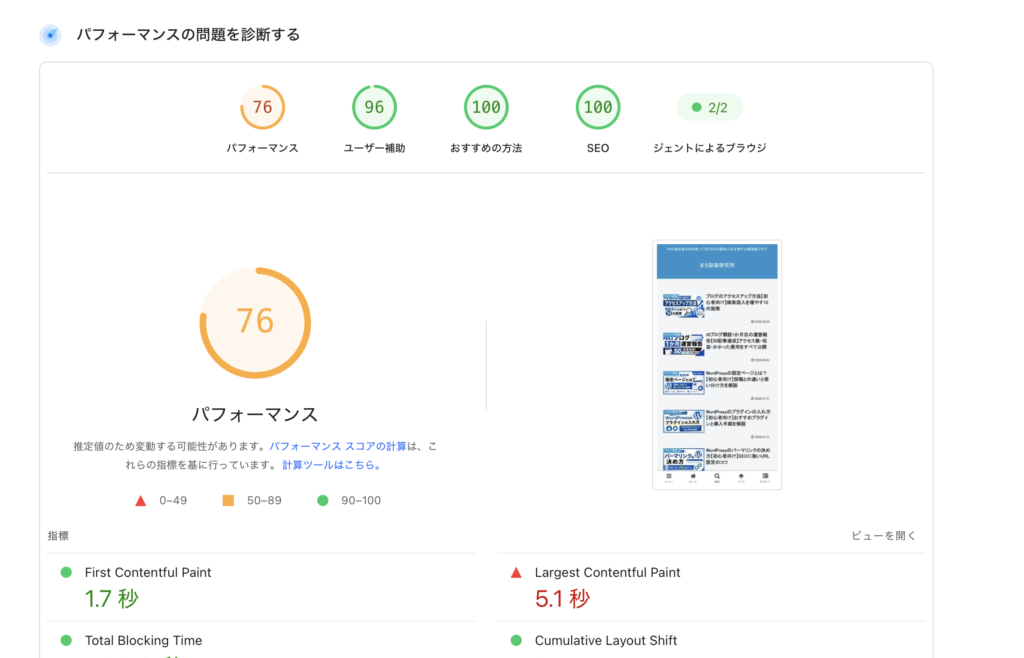
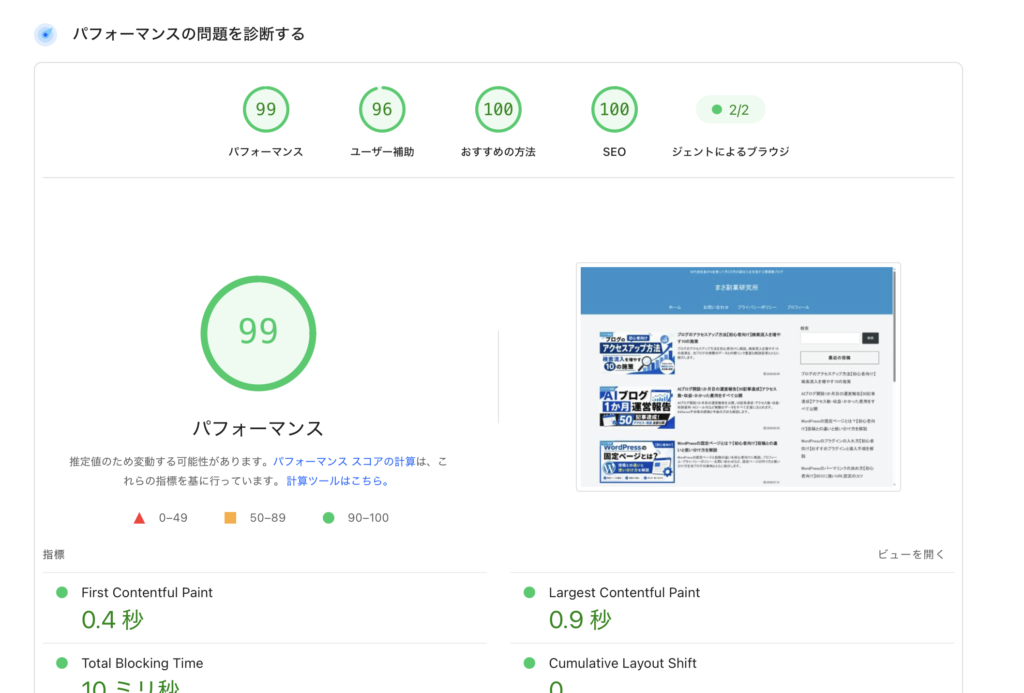
PCのパフォーマンスは99と良好でした。スマホのパフォーマンスは76で、PageSpeed Insightsからは「レンダリングをブロックしているリクエスト」と「画像配信の改善」が改善の余地として示されています。これらへの対応は今後検討していきます。
スマホのLCPは5.1秒という結果でした。LCPに影響する要因はページの構造・画像・サーバー応答など多岐にわたります。今回の計測結果をもとに、アイキャッチ画像のサイズ見直しなど改善を継続していきます。
まとめ
WordPressの表示速度を上げる方法をまとめると、以下のとおりです。
- 施策①:WP Fastest Cacheでキャッシュを設定する
- 施策②:EWWW Image Optimizerで画像を自動圧縮する
- 施策③:Cocoonの高速化設定を有効にする(1項目ずつ確認しながら)
- 施策④:アップロード前に画像を圧縮する
- 施策⑤:使っていないプラグインを削除する
- 施策⑥:エックスサーバーの高速化機能を活用する
- 施策⑦:外部フォントの読み込みを減らす
まずはWP Fastest Cache・EWWW Image Optimizer・Cocoonの高速化設定の3つから始めて、PageSpeed Insightsでスコアを確認しながら改善を続けましょう。
ブログ全体のアクセスを増やす方法については、以下の記事で10の施策をまとめています。
👉 ブログのアクセスアップ方法【初心者向け】検索流入を増やす10の施策
関連記事
👉 Cocoonのカスタマイズ方法【初心者向け】おすすめ設定10選|SEO・高速化まで完全解説
👉 WordPressおすすめプラグイン10選【2026年最新版】
👉 画像SEO(alt属性)の設定方法【初心者向け】検索流入を増やす画像最適化のコツ
👉 WordPressの初期設定を全部公開【初心者向け完全ガイド】
当ブログはエックスサーバーで運営しています。月額990円〜でWordPressブログを始められます。


コメント