
※本記事にはアフィリエイトリンクが含まれています。
こんにちは、masaです。
「Cocoonをインストールしたけど、何を設定すればいい?」「どのカスタマイズが本当に必要なの?」
この記事では、当ブログ(まさ副業研究所)で実際に行っているCocoonのおすすめ設定10選を、各設定の理由・高速化・SEO設定まで含めて解説します。
結論からいうと、最初に設定すべきは「子テーマの有効化」「スキン」「SEO設定」「高速化」の4つです。この4つを押さえるだけで、SEOに強く表示速度の速いブログが作れます。
私自身、2026年7月にCocoonを導入して現在もこのブログを運営しています。実際の設定内容と、なぜその設定にしたかの理由もあわせて公開します。
⚡ まずこの4つだけ設定すればOK
- 子テーマ(Cocoon Child)を有効化する
- スキン(デザイン)を選ぶ
- SEO設定(メタディスクリプション・OGP)を行う
- 高速化設定を有効にする
この4つが完了したら、あとは記事を書きながら少しずつ設定を追加していけばOKです。
公開から約3週間で「Cocoon カスタマイズ」から検索流入が発生し、Google Search Consoleでも表示回数が増え始めました。設定の方向性は間違っていないと感じています。
この記事でわかること
- Cocoonで最初に設定すべき項目
- 当ブログで実際に使っているおすすめ設定10選(理由つき)
- SEOに効果的なCocoon設定の方法
- Cocoonの高速化設定(表示速度を上げる方法)
- 初心者がやりがちな失敗と注意点
- CocoonとSWELLの比較
Cocoonのメリット・デメリット【結局どうなの?】
設定方法の前に、Cocoonが自分に合っているかを確認しましょう。
Cocoonのメリット
- ✅ 完全無料:有料テーマに引けを取らない機能が無料で使える
- ✅ SEOに強い:メタディスクリプション・OGP・パンくずリストが標準搭載
- ✅ 日本語情報が豊富:日本人開発者によるテーマなのでサポート情報が充実
- ✅ 表示速度が速い:無料テーマの中では比較的高速
- ✅ 定期的にアップデートされる:セキュリティ面でも安心
- ✅ 初心者でも使いやすい:管理画面から簡単にカスタマイズできる
Cocoonのデメリット
- ⚠️ 細かいデザイン調整にはCSSの知識が必要な場合がある
- ⚠️ 有料テーマ(SWELLなど)と比べるとデザインの自由度は低め
CocoonとSWELLの比較
| 比較項目 | Cocoon | SWELL |
|---|---|---|
| 価格 | 無料 | 17,600円(買い切り) |
| SEO機能 | ◎ | ◎ |
| 表示速度 | ○ | ◎ |
| 初心者向け | ◎ | ◎ |
| デザイン自由度 | ○ | ◎ |
| 日本語情報 | ◎ | ◎ |
ブログ初心者なら無料のCocoonで十分です。収益が安定してきたら有料テーマへの移行を検討しましょう。当ブログも現在はCocoonで運営しています。
設定前に必ず確認:子テーマ(Cocoon Child)を有効化する
Cocoonのカスタマイズを始める前に、必ず子テーマ(Cocoon Child)を有効化してください。これを忘れると、Cocoonがアップデートされたときにカスタマイズした内容がすべて消えてしまいます。
- WordPress管理画面「外観」→「テーマ」を開く
- 「Cocoon Child」を選択して「有効化」をクリック
エックスサーバーのWordPress簡単インストールでCocoonを選択した場合は、すでに子テーマが有効化されていることが多いです。念のため確認しておきましょう。
Cocoonのおすすめ設定10選【当ブログの実際の設定と理由を公開】
当ブログの実際の設定内容と、その理由を一覧で公開します。
| 設定項目 | 当ブログの設定 | 理由 |
|---|---|---|
| ① スキン | Simple Blue | 余計な装飾が少なく可読性が高い。表示速度への影響も少ない |
| ② ヘッダーレイアウト | デフォルト | シンプルで視認性が高い |
| ③ SEO関連タグ | Cocoonから出力 | プラグイン不要でSEO設定が完結する |
| ④ メタディスクリプション | 記事ごとに設定 | 検索結果のクリック率に影響するため個別設定が重要 |
| ⑤ OGP | 有効 | SNSシェア時の見た目を整えるため |
| ⑥ アクセス解析 | Site Kitで設定(Cocoon側は空白) | 二重計測を防ぐためどちらか一方に統一 |
| ⑦ SNSシェア | X・LINE | ターゲット読者が使うSNSに絞った |
| ⑧ 関連記事 | ON | 内部リンク効果と回遊率向上のため |
| ⑨ 閲覧数表示 | OFF | 開設初期はPVが少なく、表示するとマイナス印象を与える可能性があるため |
| ⑩ 子テーマ | 有効化(必須) | アップデート時にカスタマイズが消えないようにするため |
各設定の詳細と手順
気になる設定から読み進めてください。
① スキン(デザイン)の設定
スキンとは、Cocoonに用意されているデザインテンプレートのことです。スキンを変更するだけでブログの見た目を大きく変えられます。
設定手順
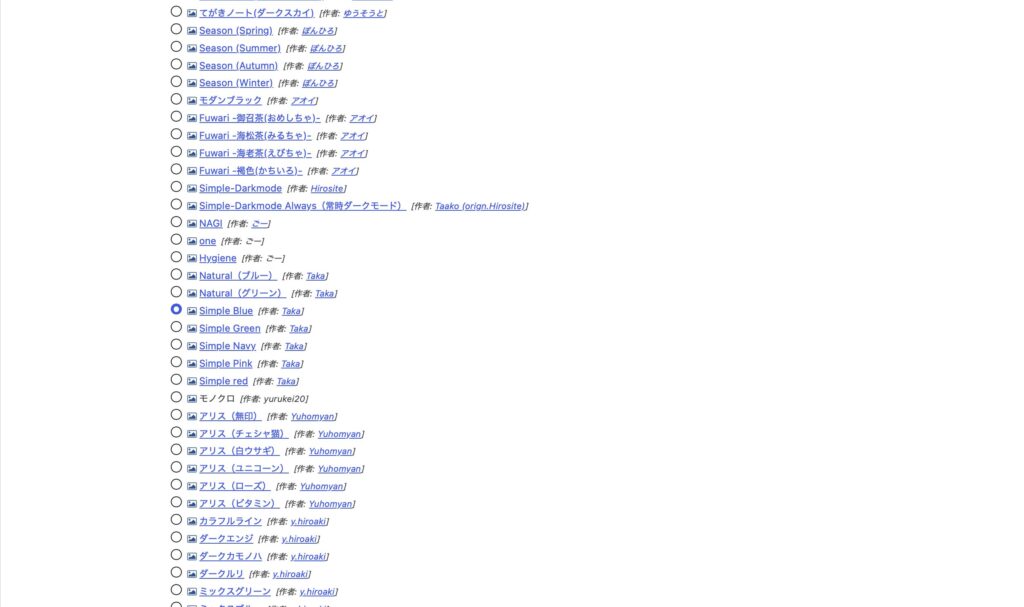
- 「Cocoon設定」→「スキン」を開く
- 好みのスキンを選択してプレビューを確認
- 「変更をまとめて保存」をクリック
当ブログの設定:Simple Blue
理由:余計な装飾が少なく可読性が高いため採用しています。表示速度への影響も少なく、初心者にもおすすめです。スキンはいつでも変更できるので、まずはシンプルなものから始めましょう。
② ヘッダー・フッターの設定
ヘッダー設定手順
- 「Cocoon設定」→「ヘッダー」を開く
- ヘッダーのレイアウトを選択
- 「変更をまとめて保存」をクリック
フッター設定手順
- 「Cocoon設定」→「フッター」を開く
- コピーライトのテキストを設定
- 「変更をまとめて保存」をクリック
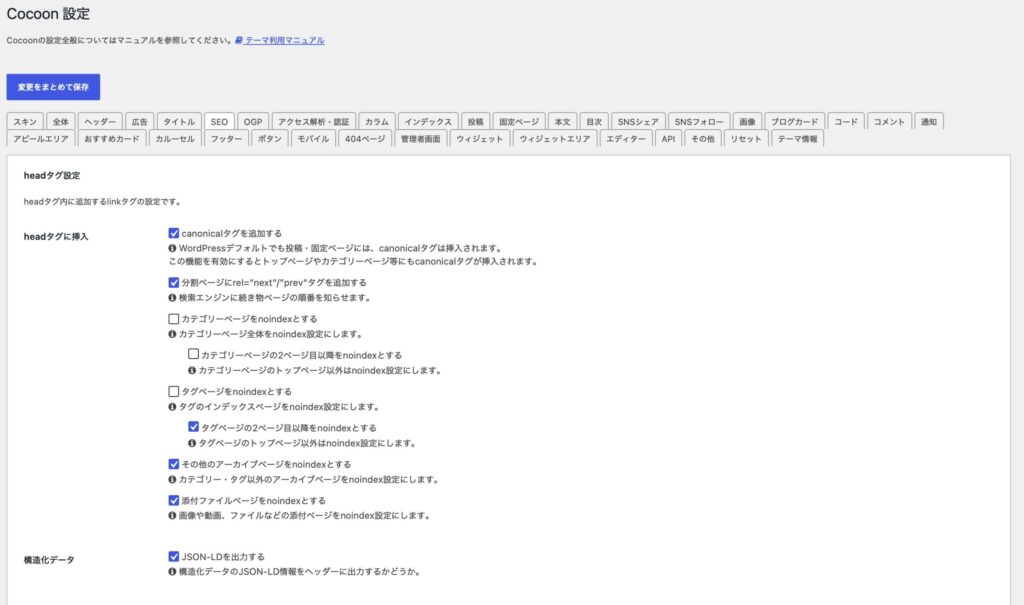
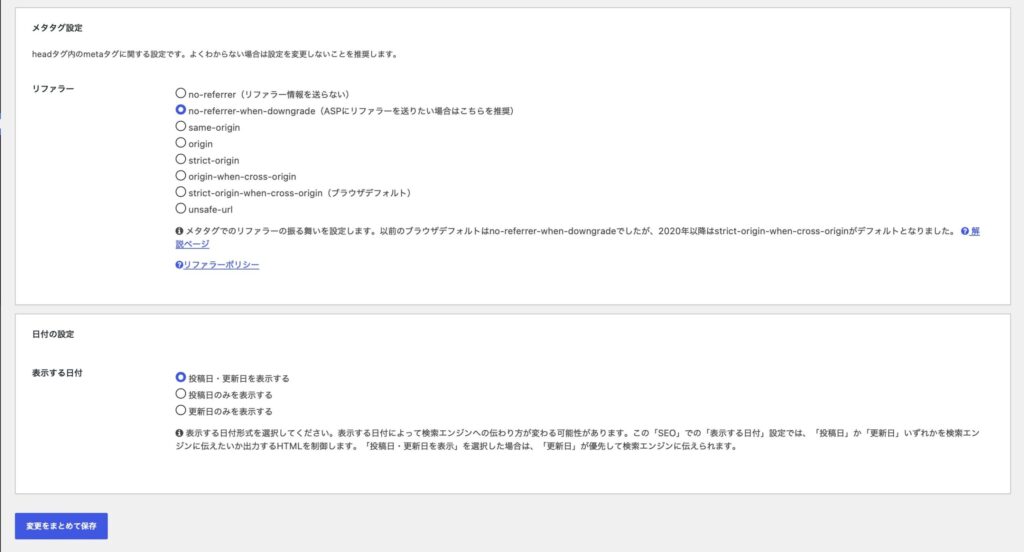
③ SEO設定(タイトル・メタディスクリプション・OGP)
CocoonはプラグインなしでスタンダードなSEO設定ができます。
サイト全体のSEO設定手順
- 「Cocoon設定」→「タイトル」を開く
- タイトルの形式を設定する
OGP設定手順(SNSシェア時の表示設定)
- 「Cocoon設定」→「OGP」を開く
- SNSシェア時の表示を設定する
記事ごとのメタディスクリプション設定
- 投稿編集画面を開く
- 画面下部の「SEO設定」を探す
- メタディスクリプションを80〜120文字で入力する
- 「更新」をクリック
メタディスクリプションは検索結果のクリック率に直接影響します。記事ごとにキーワードを含めた内容を設定しましょう。
SEOキーワードの選び方や検索意図については、こちらの記事で詳しく解説しています。
👉 SEOキーワードの選び方【初心者向け】ブログで検索上位を狙う5つのコツ
④ アクセス解析設定
設定手順
- 「Cocoon設定」→「アクセス解析・認証」を開く
- Google Analytics測定ID(G-XXXXXXXXXX)を入力
- Google Search Console認証コードを入力
- 「変更をまとめて保存」をクリック
当ブログではSite Kit by Googleプラグインで連携しているため、Cocoonの設定欄は空白にしています。Site KitとCocoonを併用すると二重計測になる可能性があるため、どちらか一方だけで設定しましょう。
⑤ 投稿設定(関連記事・閲覧数)
設定手順
- 「Cocoon設定」→「投稿」を開く
- 関連記事・閲覧数・吹き出しなどを設定
当ブログでは閲覧数を非表示にしています。開設初期はPVが少なく、閲覧数を表示すると読者にマイナス印象を与える可能性があります。アクセスが増えてきたタイミングでONにするのがおすすめです。
⑥ SNSシェアボタンの設定
設定手順
- 「Cocoon設定」→「SNSシェア」を開く
- 表示するSNSを選択(当ブログ:X・LINE)
- 「変更をまとめて保存」をクリック
ターゲット読者がよく使うSNSに絞って設定しましょう。当ブログは40代会社員向けのため、X・LINEを選択しています。
Cocoonの高速化設定【表示速度を上げる3つの方法】
Cocoonは無料テーマの中では表示速度が速い部類ですが、以下の設定を組み合わせることでさらに高速化できます。
高速化①:Cocoon設定から高速化を有効にする
設定手順
- 「Cocoon設定」→「高速化」を開く
- 以下の項目を有効化する
- ✅ 画像の遅延読み込み(Lazy Load)
- ✅ CSSの非同期読み込み(表示崩れが出る場合はOFF)
- ✅ JavaScriptの非同期読み込み(同上)
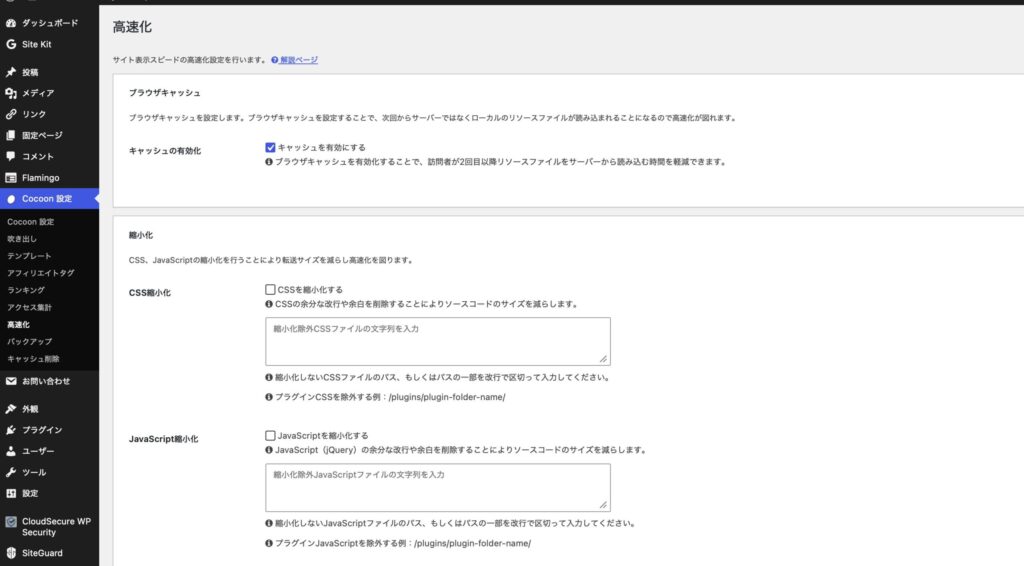
CSSやJavaScriptの非同期読み込みを有効にすると、一部のプラグインや表示が崩れることがあります。有効化後は必ず表示を確認してください。
高速化②:キャッシュプラグインを導入する
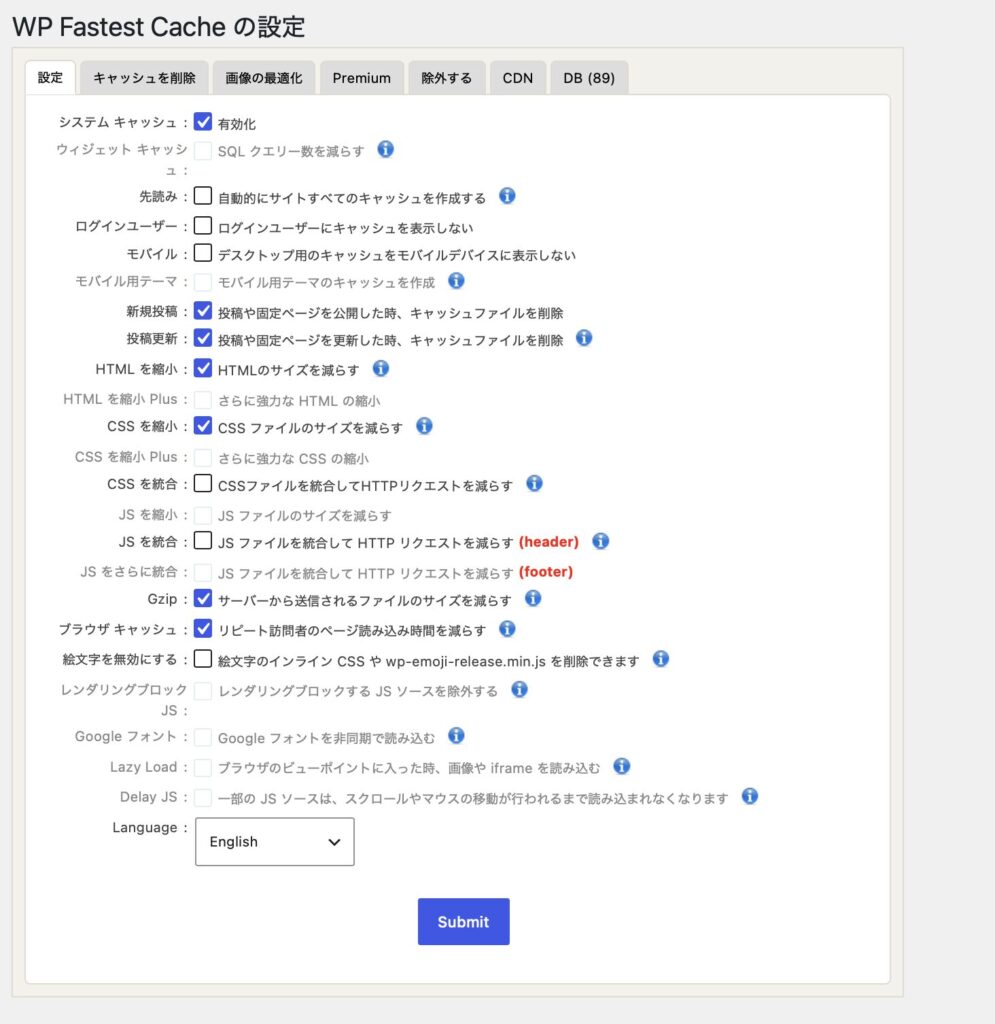
「WP Fastest Cache」などのキャッシュプラグインを導入すると、ページの表示速度が向上します。
- 「WP Fastest Cache」をインストール・有効化
- 「キャッシュを有効にする」をオンにする
- 「Minify HTML」「Minify CSS」も有効にするとさらに効果的
高速化③:画像を最適化する
「EWWW Image Optimizer」を使うと、アップロードした画像が自動的に圧縮されます。WebP形式での出力にも対応しており、表示速度の向上が期待できます。
- 「EWWW Image Optimizer」をインストール・有効化
- 設定はデフォルトのままでOK
- WebP変換を有効にするとさらに効果的
WordPressのおすすめプラグイン全般はこちらの記事で紹介しています。
👉 WordPressおすすめプラグイン10選【2026年最新版】
Cocoonが重いと感じたときの対処法
設定後も表示が遅いと感じる場合は、以下を確認してください。
- 使っていないプラグインを停止・削除する:プラグインが多いほど読み込みが遅くなります
- 画像サイズを見直す:アップロード前に1MB以下に圧縮するのが目安です
- キャッシュをクリアする:WP Fastest Cacheのキャッシュが古い場合は手動でクリアしましょう
- サーバーのプランを確認する:エックスサーバーのスタンダードプランであれば基本的に問題ありません
Cocoonカスタマイズで初心者がやりがちな失敗4選
失敗① 親テーマを直接カスタマイズしてしまう
Cocoonをアップデートすると、親テーマへの変更はすべて消えます。必ず子テーマ(Cocoon Child)でカスタマイズしましょう。
失敗② カスタマイズ前にバックアップを取っていない
大きな変更をする前は必ずバックアップを取りましょう。「UpdraftPlus」などのバックアッププラグインを使うと簡単です。具体的な手順はこちらで解説しています。
失敗③ Site KitとCocoon両方でアクセス解析を設定してしまう
二重計測になる可能性があります。どちらか一方だけで設定しましょう。
失敗④ スキンを頻繁に変更してしまう
スキンを変えると既存の表示が崩れることがあります。最初にシンプルなスキンを選んで、あとは内容に集中する方が効率的です。
Cocoonを実際に使ってみた感想【開設から約1か月】
私自身が2026年7月からCocoonで運営していますが、無料とは思えないほど機能が充実しています。
特に良かった点はこちらです。
- ✅ 日本語のサポート情報が豊富で設定に迷わない
- ✅ SEO設定が管理画面から簡単にできる
- ✅ スキンでデザインを簡単にカスタマイズできる
- ✅ 表示速度が速く、高速化設定もシンプル
- ✅ アップデートが定期的に行われていて安心
気になった点はこちらです。
- ⚠️ 細かいデザイン調整にはCSSの知識が必要な場合がある
- ⚠️ 有料テーマ(SWELLなど)と比べるとデザインの自由度は低め
これからブログを始める方には迷わずCocoonをおすすめします。
よくある質問
Q. CocoonはSEOに強いですか?
A. はい、SEOに必要な基本的な設定が管理画面から簡単にできます。メタディスクリプション・OGP・パンくずリストなど、SEOに有効な機能が標準で搭載されています。
Q. Cocoonのおすすめスキンは?
A. 初心者なら「Simple Blue」や「Simple Navy」など、シンプルで見やすいスキンがおすすめです。デザインは後から変更できるため、まずは読みやすさを重視しましょう。
Q. Cocoonの表示速度が遅いと感じます
A. WP Fastest CacheなどのキャッシュプラグインとEWWW Image Optimizerを導入してみましょう。また、Cocoon設定の「高速化」タブから画像の遅延読み込みを有効にすることでも改善できます。使っていないプラグインを削除するだけでも効果がある場合があります。
Q. Cocoonの子テーマとは何ですか?
A. 子テーマ(Cocoon Child)はカスタマイズ用のテーマです。子テーマを使うことで、Cocoonがアップデートされてもカスタマイズした内容が消えません。必ず子テーマを有効化してから使いましょう。
Q. CocoonとSWELLはどちらがおすすめですか?
A. ブログ初心者なら無料のCocoonで十分です。収益が安定してからSWELLなどの有料テーマへ移行しても遅くありません。当ブログも現在はCocoonで運営しています。
Q. Cocoonでやらなくてもいい設定はありますか?
A. 開設初期はアドセンス設定(広告)・閲覧数表示・吹き出しの細かいカスタマイズは後回しでOKです。まず子テーマ・スキン・SEO設定・高速化の4つを優先しましょう。
📚 Cocoonの設定が終わったら次はこちら
- 👉 WordPressの初期設定を全部公開【初心者向け完全ガイド】
- 👉 WordPressおすすめプラグイン10選【2026年最新版】
- 👉 Google Search Consoleの見方【初心者向け】
まとめ
Cocoonのカスタマイズ方法をまとめると、以下のとおりです。
- 最初に必ずやること:子テーマ(Cocoon Child)を有効化する
- 設定①:スキン(Simple Blueなどシンプルなものを選ぶ)
- 設定②:ヘッダー・フッター
- 設定③:SEO設定(タイトル・メタディスクリプション・OGP)
- 設定④:アクセス解析(Site KitかCocoonどちらか一方)
- 設定⑤:SNSシェアボタン(ターゲット読者が使うSNSに絞る)
- 設定⑥:投稿設定(閲覧数は開設初期はOFF推奨)
- 高速化:Cocoon高速化タブ+WP Fastest Cache+EWWW Image Optimizer
- 注意点:親テーマを直接編集しない・バックアップを取る
設定がわからない部分はChatGPTやClaudeに質問しながら進めると効率的です。Cocoonの設定が終わったら、次はプラグインを導入してさらにブログを強化しましょう。
関連記事
👉 WordPressの初期設定を全部公開【初心者向け完全ガイド】
👉 WordPressおすすめプラグイン10選【2026年最新版】
👉 内部リンクの貼り方【初心者向け】SEOに効果的な5つのコツ
👉 SEOキーワードの選び方【初心者向け】ブログで検索上位を狙う5つのコツ
👉 Google Search Consoleの見方【初心者向け】
当ブログはエックスサーバーで運営しています。月額990円〜でWordPressブログを始められます。
コメント