※本記事にはアフィリエイトリンクが含まれています。
こんにちは、masaです。
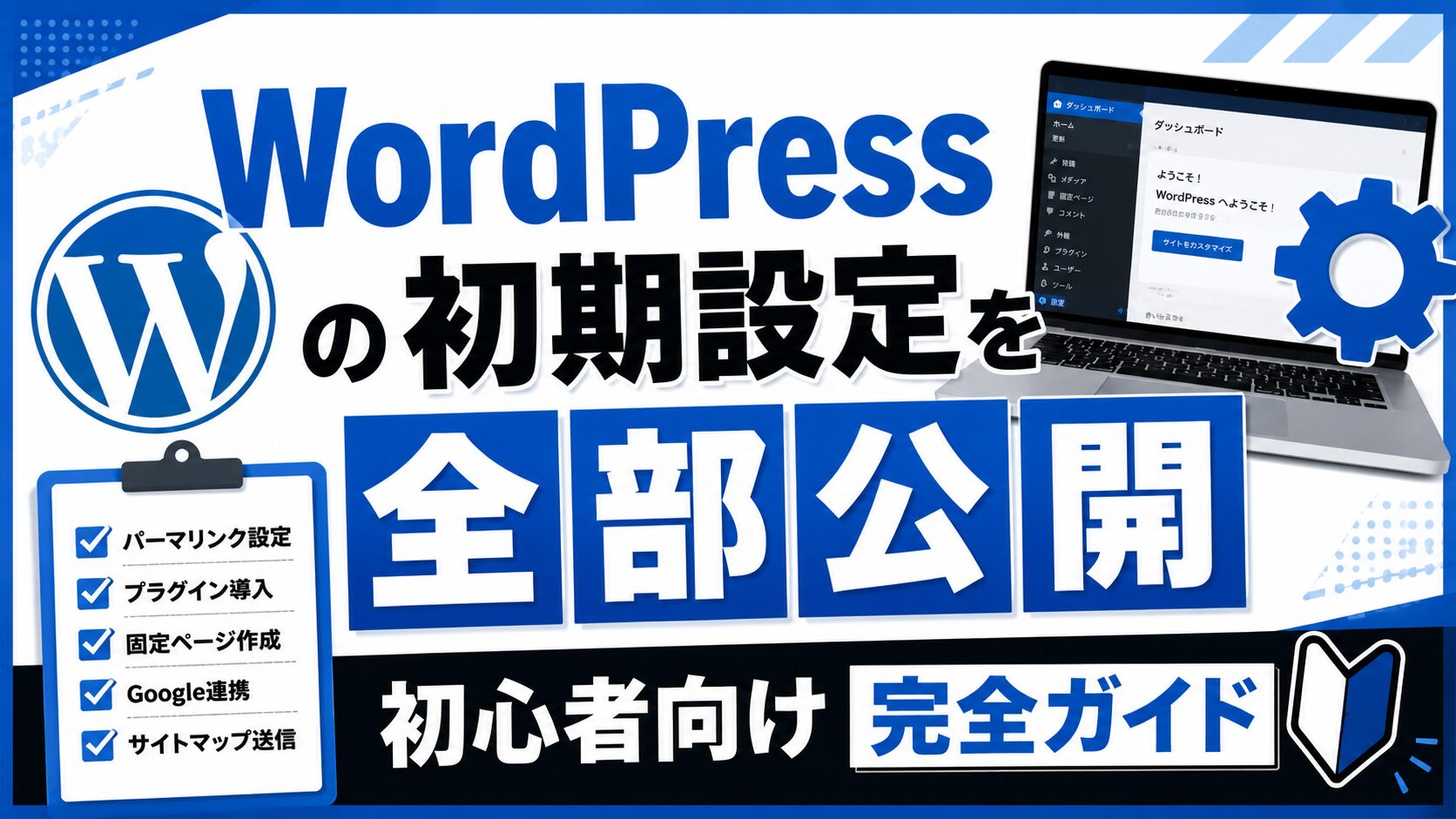
この記事では、WordPressを開設した後に実際にやった初期設定を全部公開します。
私自身、2026年7月にエックスサーバーでWordPressブログを開設し、AIを活用しながら設定を進めました。
「WordPressを開設したけど何から始めればいいかわからない」という方の参考になれば嬉しいです。
まだサーバーを契約していない方はこちら
👉 エックスサーバーの始め方【完全ガイド】WordPressブログを最短で開設する手順を全公開WordPressの初期設定でやること一覧
✅ パーマリンク設定
✅ サイトタイトル・キャッチフレーズ設定
✅ プラグインのインストール
✅ 固定ページの作成
✅ カテゴリー設定
✅ Google Search Console登録
✅ Google Analytics設定
✅ サイトマップ送信
順番に解説します。
① パーマリンク設定
最初に必ずやるべき設定です。
パーマリンクとは記事のURLの形式のことです。
設定手順
- WordPress管理画面「設定」→「パーマリンク」
- 「投稿名」を選択
- 「変更を保存」
なぜ「投稿名」がおすすめなのか
❌ デフォルト:https://masa-fukugyou.com/?p=123
✅ 投稿名:https://masa-fukugyou.com/article-title/
投稿名にするとURLがシンプルで内容が分かりやすくなります。ユーザーにも検索エンジンにも理解しやすいURLになるため、多くのWordPressサイトで採用されています。
⚠️ この設定は記事を公開する前に必ずやってください。後から変更するとURLが変わってしまいます。
② サイトタイトル・キャッチフレーズ設定
設定手順
- 「設定」→「一般」
- サイトタイトルを入力
- キャッチフレーズを入力
- 「変更を保存」
当ブログの設定
サイトタイトル:まさ副業研究所
キャッチフレーズ:40代会社員がAIを使って月5万円の
副収入を目指す公開実験ブログ
キャッチフレーズは「誰が・何をするブログか」が一目でわかる内容にするのがポイントです。
③ プラグインのインストール
プラグインとはWordPressに機能を追加するツールです。
2026年7月時点で実際に使用しているプラグインはこちらです。
| プラグイン名 | 用途 |
|---|---|
| Site Kit by Google | Google連携 |
| WP Fastest Cache | 表示速度高速化 |
| EWWW Image Optimizer | 画像圧縮 |
| UpdraftPlus | バックアップ |
| SiteGuard WP Plugin | セキュリティ |
| CloudSecure WP Security | セキュリティ |
| Contact Form 7 | お問い合わせフォーム |
| Redirection | リダイレクト管理 |
| Akismet Anti-spam | スパム対策 |
インストール手順
- 「プラグイン」→「新規プラグインを追加」
- プラグイン名で検索
- 「今すぐインストール」→「有効化」
④ 固定ページの作成
以下の3つは必ず作成してください。
✅ プロフィール
✅ お問い合わせ
✅ プライバシーポリシー
なぜ必要なのか
・Google AdSenseの審査に必要
・読者からの信頼性が上がる
・E-E-A-T(Googleの評価基準)に影響する
作成手順
- 「固定ページ」→「新規固定ページを追加」
- タイトルと本文を入力
- URLを英語に設定(例:profile、contact、privacy-policy)
- 「公開」
⑤ カテゴリー設定
記事を分類するカテゴリーを最初に決めておきましょう。
後から変更すると大変なので、最初に設定するのがおすすめです。
当ブログのカテゴリー
・AIブログ実験
・AI副業
・収益報告
・ブログ運営
・AIツールレビュー
設定手順
- 「投稿」→「カテゴリー」
- カテゴリー名・スラッグを入力
- 「新規カテゴリーを追加」
⚠️ スラッグは必ず英語で設定してください。日本語だとURLが文字化けします。
例:AIブログ実験 → ai-blog-experiment
例:収益報告 → income-report
⑥ Google Search Console登録
GoogleにブログのURLを認識させるために必要です。
設定手順
- Google Search Consoleにアクセス
- 「URLプレフィックス」にブログURLを入力
- HTMLタグで所有権を確認
- Site Kitプラグインと連携
登録後、サイトマップを送信します。
wp-sitemap.xml⑦ Google Analytics設定
アクセス数を計測するために必要です。
設定手順
- Google Analyticsにアクセス
- 新しいプロパティを作成
- 測定IDをコピー
- Site Kitプラグインで連携
⑧ テーマの設定(Cocoon)
当ブログは無料テーマCocoonを使っています。
私自身も実際に使っていますが、無料とは思えないほど機能が充実しており、これからブログを始める方にも使いやすいテーマだと感じています。
Cocoonでやった主な設定はこちらです。
✅ サイトタイトル・キャッチフレーズ設定
✅ Google Analytics連携
✅ Google Search Console認証
✅ アクセス解析設定
✅ 閲覧数の非表示設定WordPressの初期設定にかかった時間
パーマリンク設定:5分
サイトタイトル設定:5分
プラグイン設定:30分
固定ページ作成:30分
カテゴリー設定:10分
Google連携:30分
合計:約2時間
分からない設定はChatGPTやClaudeに質問しながら進めました。専門用語の意味や設定方法をその場で確認できたため、初心者でも迷わず進められました。
よくある質問
Q. プラグインはいくつ入れればいいですか?
A. 最初は必要最低限に絞るのがおすすめです。入れすぎるとサイトが重くなります。当ブログは9個で運用しています。
Q. 初期設定はどのくらい時間がかかりますか?
A. 初めての方でも2〜3時間あれば完了できます。AIに質問しながら進めると効率的です。
Q. テーマは有料と無料どちらがいいですか?
A. 最初は無料テーマのCocoonで十分です。収益が出てきたら有料テーマへの移行を検討してください。
まとめ
WordPressの初期設定でやることをまとめると、
✅ パーマリンク設定
✅ サイトタイトル・キャッチフレーズ設定
✅ プラグインのインストール
✅ 固定ページの作成
✅ カテゴリー設定
✅ Google Search Console登録
✅ Google Analytics設定
✅ サイトマップ送信
難しそうに見えますが、順番通りに進めれば2〜3時間で完了できます。
分からないことはAIに質問しながら進めると効率的です。
当ブログはエックスサーバーで運営しています。月額990円〜でWordPressブログを始められます。
👉 レンタルサーバー エックスサーバーはこちら


コメント