※本記事にはアフィリエイトリンクが含まれています。
こんにちは、masaです。
「パーマリンクって何?」「どう設定すればいいの?」
WordPressを始めたばかりの頃、パーマリンクの設定を後回しにしていました。しかし、パーマリンクは記事のURLを決める重要な設定で、後から変更するとSEO上のリスクが生じる可能性があります。最初に正しく設定しておくことが大切です。
この記事では、WordPressのパーマリンクの意味・おすすめの設定方法・スラッグの決め方を、当ブログの実際の設定とともに解説します。
結論からいうと、パーマリンクは「投稿名」に設定して、各記事のスラッグを英語で設定するのがおすすめです。
⚡ パーマリンク設定の基本
- パーマリンク設定:「投稿名」を選択する
- スラッグ:英語・ハイフン区切りで設定する
- 設定後は変更しない(URLが変わるとSEOリスクがある)
この記事でわかること
- パーマリンクとは何か
- WordPressのパーマリンク設定の種類と違い
- おすすめのパーマリンク設定
- スラッグの決め方・書き方のコツ
- WordPressでの設定手順
- 当ブログのパーマリンク設定の実例
パーマリンクとは?
パーマリンク(Permalink)とは、ブログの各ページに割り当てられる固定のURLのことです。「Permanent(恒久的な)」と「Link(リンク)」を組み合わせた言葉で、変更しないことを前提としたURLです。
たとえば当ブログのこの記事のURLは、
https://masa-fukugyou.com/permalink-guideとなっています。この「permalink-guide」の部分がスラッグと呼ばれる、記事ごとに設定するURL末尾の文字列です。
WordPressのパーマリンク設定の種類
WordPressには複数のパーマリンク設定があります。
| 設定名 | URL例 | おすすめ度 |
|---|---|---|
| 基本 | example.com/?p=123 | ❌ 非推奨 |
| 日付と投稿名 | example.com/2026/07/30/sample/ | △ 非推奨 |
| 月と投稿名 | example.com/2026/07/sample/ | △ 非推奨 |
| 数字ベース | example.com/archives/123 | ❌ 非推奨 |
| 投稿名 | example.com/sample-post/ | ✅ おすすめ |
| カスタム構造 | 自由に設定 | △ 上級者向け |
初心者には「投稿名」がおすすめです。URLがシンプルで管理しやすく、スラッグで記事の内容を表現できます。GoogleもURLはできるだけシンプルで意味のわかる構造を推奨しています。
「投稿名」がおすすめな理由
理由①:URLがシンプルで覚えやすい
日付入りのURLは長くなり、記事の内容が一見してわかりません。「投稿名」にすると、スラッグで記事の内容を表現できるシンプルなURLになります。
理由②:日付が入らないので記事が古くなって見えない
「2026/07/30」のような日付入りURLは、時間が経つと記事が古く見えてしまいます。「投稿名」ならURLに日付が含まれないため、リライトして内容を更新すれば情報が新鮮に見えます。
理由③:スラッグでキーワードを含められる
スラッグに記事の内容を表すキーワードを含めることで、URLを見ただけで記事の内容が伝わります。
スラッグの決め方【5つのコツ】
パーマリンクを「投稿名」に設定した場合、投稿タイトルをもとにスラッグが自動生成されます。日本語のスラッグも使用できますが、URLをコピーした際に長い文字列へ変換されることがあります。共有や管理のしやすさを考えると、短い英単語を使ったスラッグがおすすめです。
コツ①:英語(ローマ字)で設定する
- ❌ スラッグ:
ブログ-始め方(日本語) - ✅ スラッグ:
blog-start-guide(英語)
英語が苦手な場合は、記事の内容を表すローマ字や簡単な英単語を組み合わせましょう。
コツ②:単語をハイフン(-)でつなぐ
Googleは、URL内の単語を区切る際に、アンダースコア(_)ではなくハイフン(-)を使用することを推奨しています。読者や検索エンジンが単語の区切りを理解しやすくなるため、スラッグにはハイフンを使いましょう。
- ❌
blogstartguide(単語をつなげる) - ❌
blog_start_guide(アンダースコア) - ✅
blog-start-guide(ハイフン区切り)
コツ③:簡潔でわかりやすい英語にする
スラッグは短くシンプルにするのが基本です。記事の内容を表す2〜4語程度が目安です。
- ❌
how-to-write-a-blog-post-for-beginners-using-chatgpt(長すぎる) - ✅
chatgpt-blog-writing(簡潔)
コツ④:記事公開後は変更しない
一度公開したURLを変更すると、以下の問題が発生する可能性があります。
- 既存の内部リンク・外部リンクが切れる
- Googleが新しいURLを再インデックスするまでに時間がかかる
- 検索順位に影響する可能性がある
どうしてもURLを変更する必要がある場合は、旧URLから新URLへ301リダイレクトを設定しましょう。
コツ⑤:カテゴリーをURLに含めない
カテゴリーをURLに含める設定(例:`/category/blog-writing/`)にすると、カテゴリーを変更したときにURLも変わってしまいます。「投稿名」のみのシンプルな構造がおすすめです。
WordPressでのパーマリンク設定手順
パーマリンクの設定方法
- WordPress管理画面「設定」→「パーマリンク」を開く
- 「投稿名」を選択する
- 「変更を保存」をクリックする
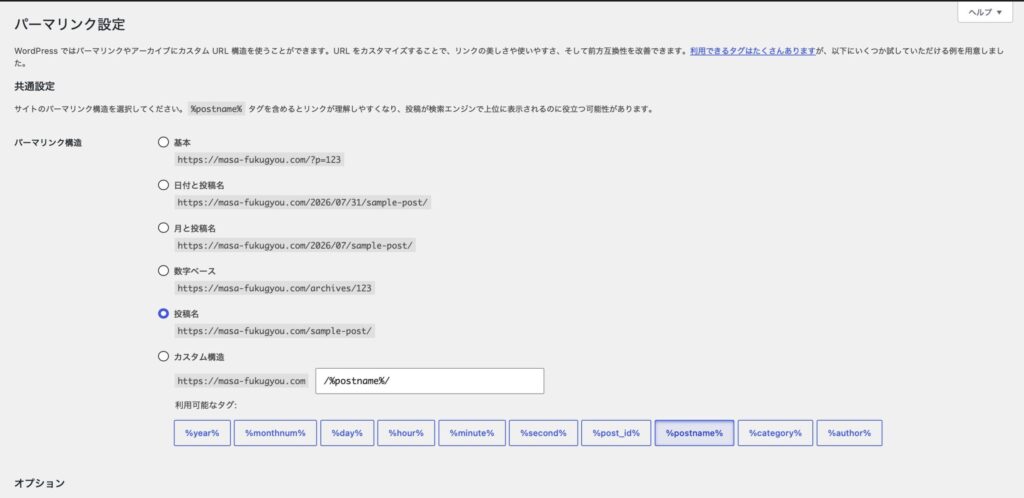
この設定はブログ開設直後に必ず行いましょう。記事を公開してから変更すると、既存記事のURLがすべて変わってしまいます。
各記事のスラッグの設定方法
- 投稿編集画面を開く
- 右側の「投稿」パネルにある「URL」をクリックする
- スラッグの入力欄に英語のスラッグを入力する
- 記事を保存・更新する
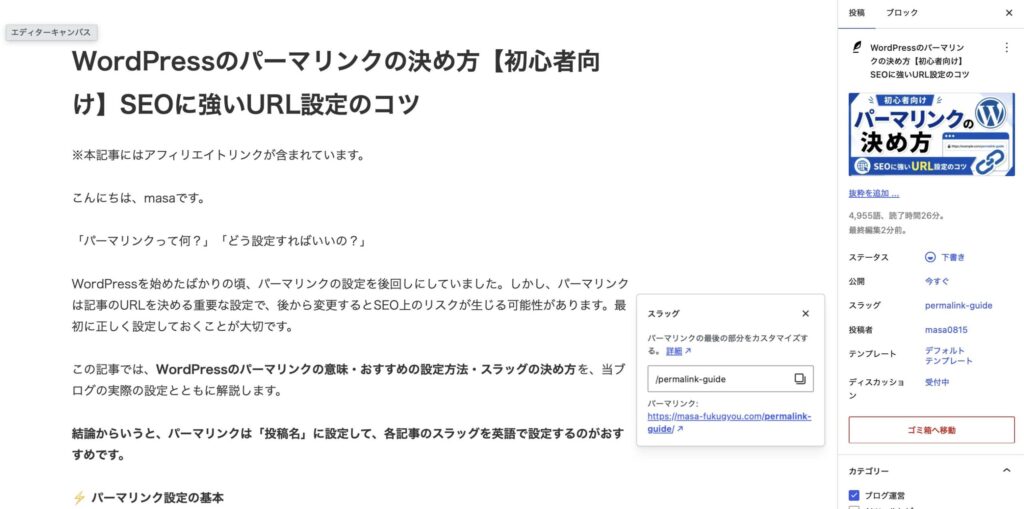
新規投稿を作成した際、スラッグは記事タイトルから自動生成されます。日本語タイトルの場合は、公開前に短くわかりやすい英語のスラッグへ書き換えるのがおすすめです。
初心者がよくやってしまうパーマリンクの失敗例
失敗①:日本語タイトルをそのままスラッグにする
WordPressは日本語タイトルからスラッグを自動生成しますが、そのままにするとURLが以下のようにエンコードされてしまいます。
❌ https://example.com/%e3%83%96%e3%83%ad%e3%82%b0-%e5%a7%8b%e3%82%81%e6%96%b9/共有や管理をしやすくするため、記事を公開する前に、短くわかりやすい英語のスラッグへ書き換えるのがおすすめです。
失敗②:記事公開後にスラッグを変更する
公開後にスラッグを変更すると、旧URLへアクセスした際にページが表示されなくなり、内部リンクや外部サイトからのリンクがリンク切れになる可能性があります。URLを変更する場合は、旧URLから新URLへ301リダイレクトを設定し、サイト内の内部リンクも新しいURLへ更新しましょう。
失敗③:日付入りのパーマリンクで始めてしまう
最初に日付入りのパーマリンクで記事を公開してしまうと、後から「投稿名」に変更したとき既存記事のURLがすべて変わります。ブログ開設直後に「投稿名」を選択しておきましょう。
失敗④:カテゴリーをURLに含める設定にする
カテゴリー入りのURL(例:/ブログ運営/permalink-guide/)にすると、カテゴリーを変更したときにURLも変わってしまいます。「投稿名」のみのシンプルな構造が管理しやすいです。
当ブログのパーマリンク設定【実例公開】
当ブログ(まさ副業研究所)のパーマリンク設定を公開します。
- パーマリンク設定:投稿名
- スラッグの言語:英語
- 区切り文字:ハイフン(-)
実際のスラッグ例はこちらです。
| 記事タイトル | スラッグ |
|---|---|
| Google Search Consoleの見方【初心者向け】 | search-console-how-to-read |
| SEOタイトルの付け方【初心者向け】 | seo-title-guide |
| 検索意図とは?【初心者向け】 | search-intent-guide |
| 見出し(H2・H3)の作り方【初心者向け】 | heading-structure-guide |
| カテゴリーとタグの使い分け【初心者向け】 | category-tag-guide |
| パーマリンクの決め方【初心者向け】 | permalink-guide |
| Google AdSense審査に落ちた話 | adsense-rejected-report |
| 内部リンクの貼り方【初心者向け】 | internal-link-guide |
スラッグは記事の内容を2〜4語の英語で表現するようにしています。開設当初から一貫してこのルールで設定しているため、URL変更によるリスクは発生していません。
Cocoonを利用している方は、初期設定とあわせてこちらの記事も参考にしてください。
👉 Cocoonのカスタマイズ方法【初心者向け】おすすめ設定10選|SEO・高速化まで完全解説
よくある質問
Q. パーマリンクを後から変更してもいいですか?
A. 技術的には変更できますが、既存記事のURLが変わるため、内部リンクの修正・301リダイレクトの設定が必要になります。できるだけブログ開設直後に設定して、変更しないことをおすすめします。
Q. スラッグに日本語を使ってはいけませんか?
A. 技術的には使用できますが、URLをコピーした際に長い文字列へ変換されることがあります。共有や管理のしやすさを考えると、短い英語またはローマ字で設定するのがおすすめです。
Q. スラッグにキーワードを含めるとSEOに有利ですか?
A. URLだけで検索順位が大きく変わるわけではありませんが、記事の内容が伝わりやすく、管理もしやすくなります。Googleはキーワードを含んだURLを参考にしますが、内容の質や検索意図との一致の方が重要です。記事の内容を表す自然なスラッグを設定することを優先しましょう。
Q. すでに公開した記事のスラッグを変更した場合はどうすればいいですか?
A. 旧URLから新URLへ301リダイレクトを設定しましょう。WordPressでは「Redirection」などのプラグインを使うと比較的簡単に設定できます。ただし、リダイレクト設定後も内部リンクは手動で更新することをおすすめします。
まとめ
WordPressのパーマリンクの決め方をまとめると、以下のとおりです。
- パーマリンクとは各ページに割り当てられる固定のURL
- パーマリンク設定は「投稿名」がおすすめ
- スラッグは英語・ハイフン区切り・2〜4語程度が基本
- スラッグは短くわかりやすい英語にすると管理しやすい
- 記事公開後はURLを変更しない(変更する場合は301リダイレクトを設定)
- パーマリンク設定はブログ開設直後に必ず行う
パーマリンクはブログ開設時に一度設定すれば、あとは各記事のスラッグを設定するだけです。まずWordPressの「設定」→「パーマリンク」から「投稿名」を選択して、記事ごとに英語のスラッグを設定する習慣をつけましょう。
関連記事
👉 WordPressの初期設定を全部公開【初心者向け完全ガイド】
👉 WordPressのカテゴリーとタグの使い分け【初心者向け】SEOに効果的な設定方法
👉 SEOキーワードの選び方【初心者向け】ブログで検索上位を狙う5つのコツ
👉 ブログ記事のリライト方法【初心者向け】検索順位を上げるAI活用術5ステップ
👉 Cocoonのカスタマイズ方法【初心者向け】おすすめ設定10選|SEO・高速化まで完全解説
👉 WordPressブログの書き方【初心者向け】記事作成から公開までの完全ガイド
当ブログはエックスサーバーで運営しています。月額990円〜でWordPressブログを始められます。
コメント