※本記事にはアフィリエイトリンクが含まれています。
こんにちは、masaです。
「alt属性って設定した方がいいの?」「画像のSEO対策って何をすればいい?」
ブログに画像を入れるとき、ファイル名やalt属性を意識せずにアップロードしていませんか?実は画像の設定次第で、Googleの画像検索からの流入が増えたり、ページの表示速度が改善したりします。
この記事では、画像SEOの基本とalt属性の設定方法を、WordPressでの具体的な操作手順とともに解説します。
結論からいうと、画像SEOで最初にやるべきことは「alt属性の設定」「ファイル名の最適化」「画像の圧縮」の3つです。この3つだけでも画像SEOの基本は押さえられます。
⚡ 画像SEOで最初にやる3つのこと
- alt属性を設定する(画像の内容を説明するテキスト)
- ファイル名を英語のキーワードにする
- 画像を圧縮して表示速度を上げる
この記事でわかること
- 画像SEOとは何か・なぜ重要なのか
- alt属性とは何か・設定すべき理由
- 効果的なalt属性の書き方
- 画像ファイル名の最適化方法
- 画像圧縮・WebP変換の方法
- WordPressでのalt属性の設定手順
画像SEOとは?なぜ重要なのか
画像SEOとは、ブログに使う画像をGoogleが正しく認識できるように最適化することです。
画像SEOが重要な理由は3つあります。
理由①:Googleの画像検索から流入が増える
Googleは画像検索の結果にも画像を表示します。適切にalt属性を設定することで、画像検索からの流入が増える可能性があります。特に手順解説・レビュー・比較記事の画像は、画像検索経由でクリックされることがあります。
理由②:ページの表示速度が上がる
画像ファイルのサイズが大きいと、ページの読み込みに時間がかかります。Googleはページ速度をランキング要因の一つとしており、表示速度が遅いとSEO評価に影響する可能性があります。
理由③:アクセシビリティが向上する
alt属性は、画像が表示されないときや、スクリーンリーダーを使う読者にとって重要な情報です。適切に設定することで、より多くの読者にとって使いやすいブログになります。
alt属性とは?
alt属性(代替テキスト)とは、画像の内容をテキストで説明するHTML属性です。
Googleも画像の内容を理解するために、適切な代替テキスト(alt属性)の設定を推奨しています。検索エンジンだけでなく、アクセシビリティ向上にも役立つ重要な設定です。
HTMLでは以下のように記述します。
<img src="cocoon-skin-setting.jpg" alt="CocoonのスキンをSimple Blueに設定している画面">alt属性が重要な理由は以下のとおりです。
- Googleが画像の内容や文脈を理解する手がかりになる:alt属性は、画像が記事内で何を表しているのかを検索エンジンに伝える重要な情報です
- 画像が表示されない場合の代替テキストになる:通信環境が悪い場合や画像読み込みに失敗した場合に表示される
- スクリーンリーダーで読み上げられる:視覚障害のある読者がページを利用する際に重要
効果的なalt属性の書き方【5つのコツ】
コツ①:画像の内容を具体的に説明する
alt属性には、画像に写っている内容を具体的に説明するテキストを書きます。
- ❌ alt=””(内容を伝える必要がある画像なのに空のまま)
- ❌ alt=”image001″(ファイル名そのまま)
- ❌ alt=”写真”(内容が伝わらない)
- ✅ alt=”CocoonのスキンをSimple Blueに設定している画面”(具体的な説明)
コツ②:キーワードを自然に含める
記事のターゲットキーワードをalt属性に自然な形で含めると、そのキーワードでの画像検索に表示されやすくなる可能性があります。
- ❌ alt=”設定画面”
- ✅ alt=”WordPressのCocoonスキン設定画面”
ただし、キーワードを詰め込みすぎると不自然になります。画像の内容を説明することを最優先にして、自然な形でキーワードを入れましょう。
コツ③:画像の内容が伝わる長さで簡潔に書く
alt属性に明確な文字数の決まりはありません。画像の内容と、記事内での役割が伝わる範囲で簡潔に書きましょう。当ブログでは、複雑な画像を除き、20〜40文字程度を一つの目安にしています。
コツ④:装飾目的の画像はalt属性を空にする
区切り線や装飾用のアイコンなど、内容に関係ない装飾目的の画像は alt="" と空にします。スクリーンリーダーが不要な情報を読み上げるのを防ぐためです。
コツ⑤:同じalt属性を使い回さない
複数の画像に同じalt属性を設定すると、Googleが各画像の内容を区別しにくくなります。画像ごとに異なる説明文を書きましょう。
画像ファイル名の最適化方法
alt属性と同様に、画像のファイル名もSEOに影響します。Googleはファイル名も画像の内容を理解する手がかりにします。
ファイル名の付け方のポイント
- ❌ IMG_20260729.jpg(カメラの自動命名)
- ❌ image001.jpg(意味のないファイル名)
- ✅ cocoon-skin-setting.jpg(内容がわかる英語のファイル名)
- ✅ wordpress-plugin-install.jpg(キーワードを含む英語のファイル名)
ファイル名は英語(ローマ字)で、単語をハイフン(-)でつなぐのが基本です。日本語ファイル名はURLエンコードされて文字化けすることがあるため、英語を使いましょう。
スクリーンショットを撮ったらアップロード前にファイル名を変更する習慣をつけましょう。当ブログでも記事に使うスクリーンショットは、内容がわかるファイル名に変更してからアップロードしています。
画像圧縮・WebP変換でページを高速化する
画像ファイルのサイズが大きいとページの表示速度が遅くなります。以下の方法で画像を最適化しましょう。
方法①:アップロード前に画像を圧縮する
画像は少なくとも1MB以下にし、可能であれば画質を確認しながら数百KB以下まで圧縮してからアップロードしましょう。画像の種類や表示サイズによって適切な容量は異なるため、画質を極端に落とさないことも大切です。無料ツールでは「Squoosh」や「TinyPNG」などが利用できます。
方法②:EWWW Image Optimizerを使う
WordPressプラグインの「EWWW Image Optimizer」を導入すると、アップロードした画像を自動的に圧縮できます。WebP形式への変換にも対応しており、表示速度の向上が期待できます。
- 「EWWW Image Optimizer」をインストール・有効化する
- 設定画面で画像の最適化状況を確認する
- 利用しているサーバー環境に合わせてWebP変換・配信を設定する
WordPressのおすすめプラグインはこちらで紹介しています。
👉 WordPressおすすめプラグイン10選【2026年最新版】
方法③:画像サイズを適切に設定する
ブログに使う画像は、表示サイズに合わせてリサイズしてからアップロードしましょう。横幅1,200px程度が一般的なブログには十分です。それ以上大きい画像はファイルサイズが大きくなるだけで、表示品質はほとんど変わりません。
WordPressでのalt属性の設定方法
WordPressでalt属性を設定する方法は2つあります。
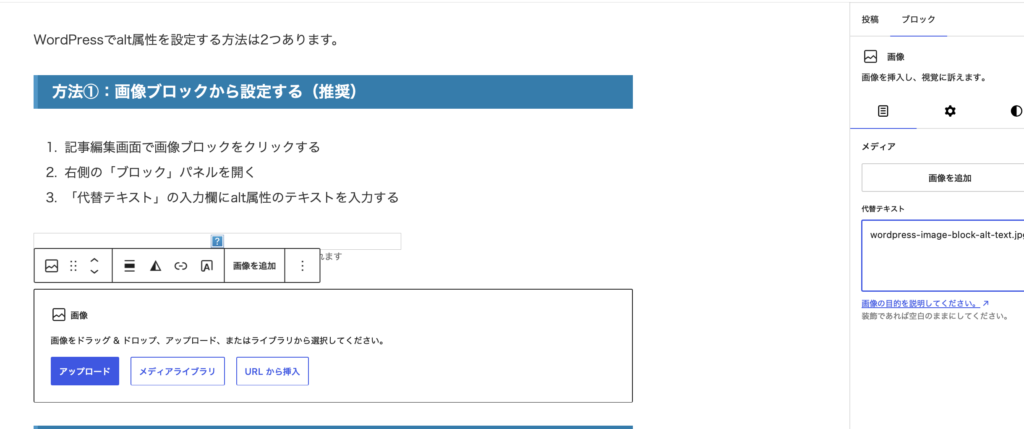
方法①:画像ブロックから設定する(推奨)
- 記事編集画面で画像ブロックをクリックする
- 右側の「ブロック」パネルを開く
- 「代替テキスト」の入力欄にalt属性のテキストを入力する
方法②:メディアライブラリから設定する
- WordPress管理画面「メディア」→「ライブラリ」を開く
- 設定したい画像をクリックする
- 右側の「代替テキスト」欄にテキストを入力する
- 「更新」をクリックして保存する
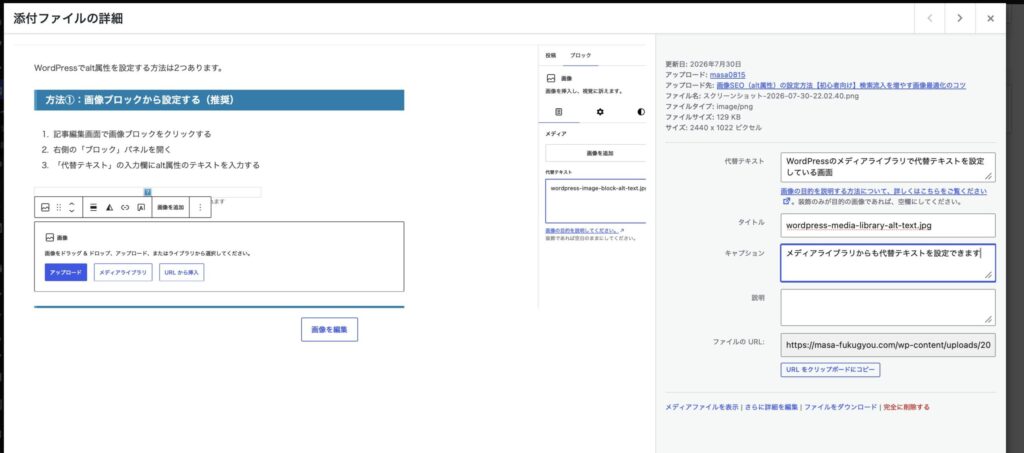
メディアライブラリで代替テキストを設定しておくと、今後その画像を記事へ挿入するときに利用しやすくなります。
ただし、メディアライブラリの代替テキストを後から変更しても、すでに公開済みの記事に挿入されている画像には自動反映されない場合があります。既存記事を修正するときは、記事編集画面で画像ブロックを選択し、「代替テキスト」の内容も確認しましょう。
当ブログでの画像SEOの実践例
当ブログ(まさ副業研究所)では、以下のルールで画像を管理しています。
- ファイル名:英語・ハイフン区切り(例:cocoon-skin-setting.jpg)
- alt属性:画像の内容と記事内での役割を簡潔に説明する
- 圧縮:EWWW Image Optimizerで画像の自動最適化を設定
- サイズ:アイキャッチは横1,200px・本文画像は横800〜1,000px
開設当初は画像SEOを十分に意識できていなかったため、現在は新規記事の画像からファイル名・alt属性・画像容量を見直しています。今後はSearch Consoleの画像検索データも確認し、表示回数やクリック数の変化を記録していく予定です。
よくある質問
Q. alt属性を設定しないとどうなりますか?
A. Googleが画像の内容を正確に把握できず、画像検索への表示機会が減る可能性があります。また、画像が表示されない場合に何も表示されず、スクリーンリーダーでも読み上げられません。
Q. アイキャッチ画像にもalt属性は必要ですか?
A. はい、設定することをおすすめします。アイキャッチ画像にも記事のキーワードを含むalt属性を設定しましょう。Cocoonではアイキャッチをメディアライブラリでアップロードするときにまとめて設定できます。
Q. 既存の画像のalt属性を後から設定できますか?
A. できます。ただし、メディアライブラリで代替テキストを変更しただけでは、すでに記事へ挿入されている画像に自動反映されない場合があります。公開済みの記事は編集画面を開き、画像ブロックの「代替テキスト」欄から個別に確認・修正しましょう。
Q. WebP形式とJPEG・PNGはどちらがいいですか?
A. WebPはJPEGやPNGよりもファイルサイズを小さくできる場合があり、表示速度の改善に役立ちます。EWWW Image OptimizerではWebP画像を生成できますが、配信方法はサーバー環境や設定によって異なります。設定後は、実際にWebP形式で配信されているか確認しましょう。
📋 画像SEOチェックリスト
- ☐ alt属性を設定した
- ☐ ファイル名を英語(ハイフン区切り)に変更した
- ☐ 画像を1MB以下、可能であれば数百KB以下に圧縮した
- ☐ EWWW Image OptimizerでWebP変換を設定した
- ☐ 横幅を適切に調整した(アイキャッチ1,200px・本文800〜1,000px)
- ☐ 装飾目的の画像は alt=”” にした
まとめ
画像SEO(alt属性)の設定方法をまとめると、以下のとおりです。
- 画像SEOで最初にやるべきことはalt属性・ファイル名・圧縮の3つ
- alt属性は画像の内容を具体的に説明し、キーワードを自然に含める
- ファイル名は英語・ハイフン区切りでキーワードを含める
- 装飾目的の画像はalt属性を空(
alt="")にする - EWWW Image Optimizerで自動圧縮・WebP変換を設定する
- WordPressでは画像ブロックの「代替テキスト」欄から設定できる
- 既存記事の画像は、記事編集画面の画像ブロックからalt属性を確認・修正する
画像SEOは地味な作業ですが、設定するだけで画像検索からの流入が増えたり、ページの表示速度が改善したりします。まずは新しい記事に使う画像から、alt属性とファイル名を意識して設定してみましょう。
関連記事
👉 見出し(H2・H3)の作り方【初心者向け】SEOに強い記事構成を作る7つのコツ
👉 SEOキーワードの選び方【初心者向け】ブログで検索上位を狙う5つのコツ
👉 Cocoonのカスタマイズ方法【初心者向け】おすすめ設定10選|SEO・高速化まで完全解説
👉 WordPressおすすめプラグイン10選【2026年最新版】
👉 ブログ記事のリライト方法【初心者向け】検索順位を上げるAI活用術5ステップ
👉 WordPressブログの書き方【初心者向け】記事作成から公開までの完全ガイド
当ブログはエックスサーバーで運営しています。月額990円〜でWordPressブログを始められます。
コメント