※本記事にはアフィリエイトリンクが含まれています。
こんにちは、masaです。
「WordPressの固定ページって何?」「投稿と何が違うの?」
WordPressを始めたばかりの頃、私も固定ページと投稿の違いがよくわかりませんでした。なんとなく使っていたのですが、正しく理解することで、ブログの構成が整理されます。
この記事では、WordPressの固定ページと投稿の違い・固定ページの作り方・使い分け方を、当ブログの実際の構成とともに解説します。
結論からいうと、固定ページはプロフィール・プライバシーポリシー・お問い合わせなど、ブログの基本情報を載せるページに使います。記事(投稿)とは別に管理されます。
⚡ 固定ページを使う主な用途
- プロフィール(運営者情報)
- プライバシーポリシー
- お問い合わせフォーム
- 免責事項
- サイトマップ
この記事でわかること
- 固定ページと投稿の違い
- 固定ページを使う場面
- 固定ページの作り方・編集方法
- 固定ページをメニューに追加する方法
- 当ブログで使っている固定ページの実例
固定ページと投稿の違い
WordPressには「投稿」と「固定ページ」の2種類のコンテンツがあります。
投稿は記事を書くための機能、固定ページはプロフィールやお問い合わせなどサイトの基本情報を掲載するための機能です。
| 投稿(記事) | 固定ページ | |
|---|---|---|
| 用途 | ブログ記事・コンテンツ | サイトの基本情報・案内ページ |
| カテゴリー・タグ | 設定できる | 設定できない |
| 一覧表示 | トップページや記事一覧に表示される | 通常の投稿一覧・新着記事一覧には表示されない |
| 階層 | なし | 親ページ・子ページの階層を作れる |
| RSS | RSSフィードに含まれる | RSSフィードに含まれない |
| 更新頻度 | 定期的に追加・更新する | 必要に応じて内容を見直す |
簡単にいうと、投稿はブログの「記事」、固定ページはブログの「看板・案内板」のようなものです。
固定ページを使う場面
① プロフィール(運営者情報)
「このブログは誰が書いているか」を伝えるページです。E-E-A-Tの観点からも、運営者情報を公開することはサイトの信頼性向上につながります。ブログを始めたら必ず作成しましょう。
② プライバシーポリシー
個人情報の取り扱い方針を説明するページです。Google AdSenseを利用する場合は、Cookieや第三者配信広告などについて記載したプライバシーポリシーを用意する必要があります。アフィリエイトを利用する場合も、広告掲載や個人情報の取り扱いについて明記しておきましょう。
③ お問い合わせフォーム
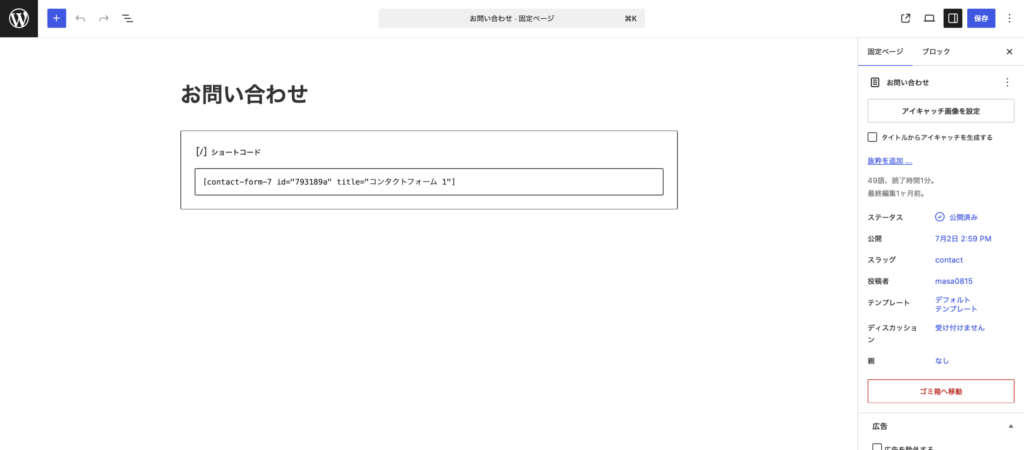
読者や企業からの問い合わせを受け付けるページです。Contact Form 7などのプラグインと組み合わせて作成できます。運営者への連絡手段を用意することで、サイトの安心感や信頼性向上にもつながります。
👉 WordPressのプラグインの入れ方【初心者向け】おすすめプラグインと導入手順を解説
④ 免責事項
ブログの情報に関する責任の範囲を説明するページです。アフィリエイトブログでは設置しておくと安心です。プライバシーポリシーと同じページにまとめる場合もあります。
⑤ サイトマップ(HTMLサイトマップ)
ブログの記事一覧をまとめたページです。読者がサイト全体の構成を把握しやすくなります。XMLサイトマップ(検索エンジン向け)とは別物です。
固定ページの作り方【手順】
新規固定ページを作成する
- WordPress管理画面「固定ページ」→「新規固定ページを追加」を開く
- タイトルを入力する(例:「プロフィール」「プライバシーポリシー」)
- 本文を入力する
- 右側のパネルで「スラッグ」を英語で設定する(例:
profile、privacy-policy) - 「公開」をクリックする
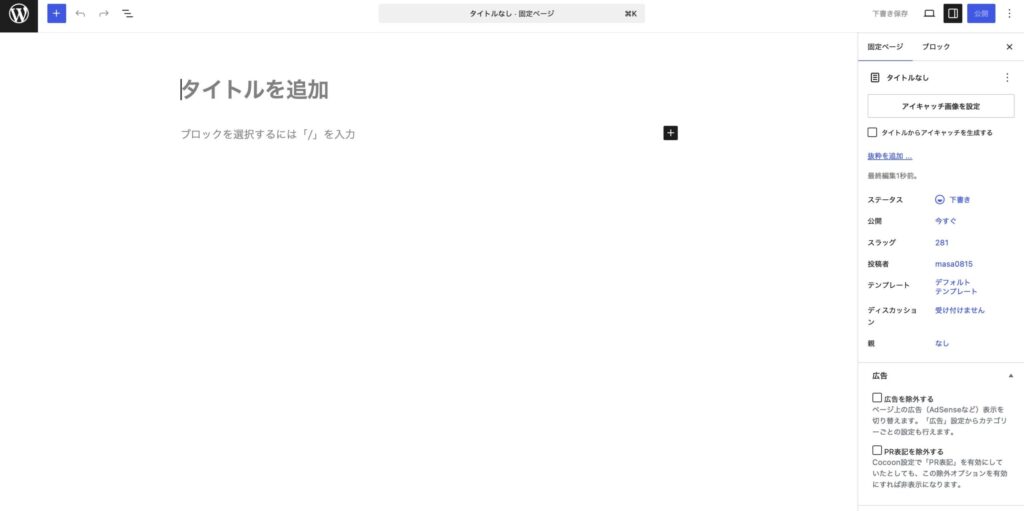
固定ページのスラッグも投稿と同様に、英語・ハイフン区切りで設定するのがおすすめです。
固定ページを編集・更新する
- 「固定ページ」→「固定ページ一覧」を開く
- 編集したいページをクリックする
- 内容を編集して「更新」をクリックする
固定ページをメニューに追加する方法
作成した固定ページは、ヘッダーやフッターのナビゲーションメニューに追加できます。
※使用しているテーマによってメニュー設定画面は異なります。この記事では、当ブログで使用しているCocoonの画面を例に解説します。
- 「外観」→「メニュー」を開く
- 左側の「固定ページ」から追加したいページを選んで「メニューに追加」をクリックする
- メニューの順番をドラッグで並べ替える
- 「メニューを保存」をクリックする
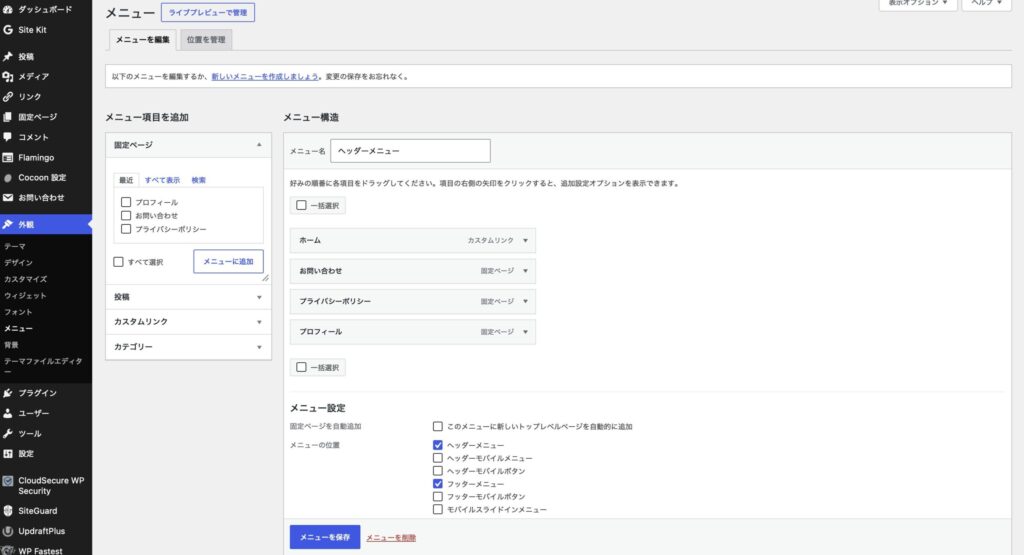
プライバシーポリシーやお問い合わせはフッターメニューに、プロフィールはヘッダーメニューに配置するのが一般的です。
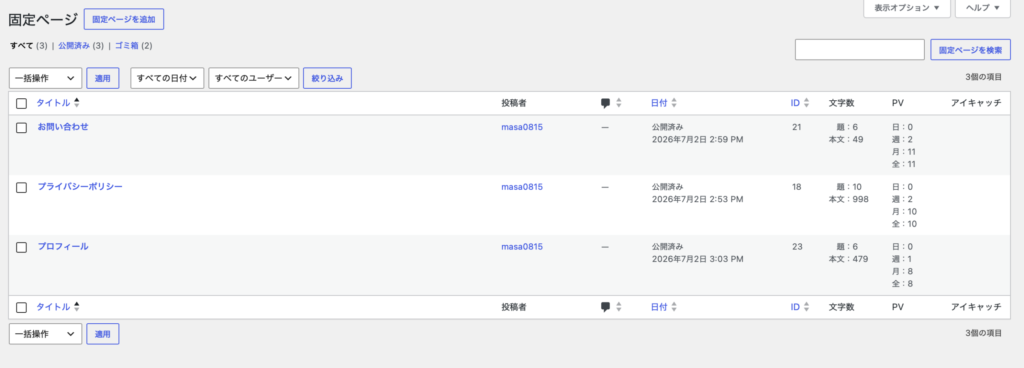
当ブログの固定ページ構成【実例公開】
当ブログ(まさ副業研究所)で作成している固定ページを公開します。
| 固定ページ | スラッグ | 配置場所 |
|---|---|---|
| プロフィール | profile | ヘッダーメニュー・サイドバー |
| プライバシーポリシー・免責事項 | privacy-policy | フッターメニュー |
| お問い合わせ | contact | フッターメニュー・ヘッダーメニュー |
AdSense審査の際、プロフィール・プライバシーポリシー・お問い合わせの3ページはすべて設置した状態で申請しました。固定ページの整備はサイトの信頼性向上にもつながります。
私自身もブログ開設時に最初に作成した固定ページは「プロフィール」「プライバシーポリシー」「お問い合わせ」の3ページでした。現在もこの構成で運営しており、サイト運営の基本ページとして活用しています。
固定ページ作成時の注意点
① 読者が見つけやすい場所に設置する
固定ページを作成しただけでは、読者に見つけてもらいにくい場合があります。ヘッダーやフッターのメニュー、関連記事などからリンクして、読者がアクセスしやすい場所に配置しましょう。
② 親ページ・子ページの階層を活用する
固定ページは親子関係を設定できます。たとえば「会社情報」という親ページの下に「代表プロフィール」「会社概要」という子ページを置く構成が作れます。個人ブログではシンプルにフラットな構成で十分です。
③ 内容は定期的に確認・更新する
プロフィールや免責事項は一度作ったら放置しがちですが、ブログの成長に合わせて内容を更新しましょう。特にプロフィールに実績や運営データを追加すると、E-E-A-Tの向上につながります。
👉 E-E-A-Tとは?【初心者向け】Googleに評価されるブログを作る4つの要素
よくある質問
Q. 固定ページは削除しても大丈夫ですか?
A. 使わないページであれば削除できます。ただし、公開済みのページを削除するとそのURLは404エラーになります。他のページや外部サイトからリンクされている場合は、同じ内容を扱う移転先があるときに限り、リダイレクトを設定しましょう。
Q. 固定ページと投稿を間違えて作ってしまいました。直せますか?
A. WordPressでは投稿と固定ページを直接変換する機能はありませんが、プラグイン(「Post Type Switcher」など)を使うと変換できます。または、内容をコピーして作り直す方法もあります。
Q. 固定ページはSEOに影響しますか?
A. 固定ページも検索結果に表示される可能性があります。ただし、プロフィールやプライバシーポリシーはSEOトラフィックを狙うものではなく、サイトの信頼性向上が主な目的です。
Q. 固定ページにカテゴリーやタグはつけられますか?
A. デフォルトではつけられません。固定ページはカテゴリーやタグで分類する必要がない、サイトの基本情報ページとして使うのが基本です。
Q. プライバシーポリシーは必ず固定ページで作る必要がありますか?
A. 固定ページで作るのが一般的ですが、投稿で作っても技術的には問題ありません。ただし、カテゴリーや記事一覧に表示されない固定ページの方が管理しやすいです。
まとめ
WordPressの固定ページについてまとめると、以下のとおりです。
- 固定ページはブログの基本情報を載せるページ(投稿とは別管理)
- デフォルトではカテゴリー・タグを設定できず、通常の投稿一覧や新着記事一覧には表示されない
- 主な用途:プロフィール・プライバシーポリシー・お問い合わせ・免責事項
- 作成後はメニューや関連記事からリンクして、読者が見つけやすい場所に設置する
- AdSense利用に必要なプライバシーポリシーを用意し、プロフィールやお問い合わせも整えておく
- プロフィールは定期的に更新してE-E-A-Tを高める
固定ページはブログ開設時に基本となるページを作成し、その後は必要に応じて内容を更新します。まずはプロフィール・プライバシーポリシー・お問い合わせの3ページを作成し、ヘッダーやフッターの見つけやすい場所に設置しましょう。
関連記事
👉 WordPressの初期設定を全部公開【初心者向け完全ガイド】
👉 E-E-A-Tとは?【初心者向け】Googleに評価されるブログを作る4つの要素
👉 WordPressのパーマリンクの決め方【初心者向け】SEOに強いURL設定のコツ
👉 WordPressのカテゴリーとタグの使い分け【初心者向け】
当ブログはエックスサーバーで運営しています。月額990円〜でWordPressブログを始められます。

コメント