※本記事にはアフィリエイトリンクが含まれています。
こんにちは、masaです。
この記事では、WordPressのお問い合わせフォームプラグイン「Contact Form 7」の使い方を初心者向けに解説します。
結論から言うと、Contact Form 7を使えば5〜10分でお問い合わせフォームを作れます。
・設定時間:5〜10分
・費用:無料
・難易度:初心者でもOK
この記事でわかること
・Contact Form 7のインストール方法
・お問い合わせフォームの設置方法
・メール設定の確認方法
・スパム対策(reCAPTCHA・Akismet)
・Flamingoで送信内容を保存する方法
私自身、このブログ「まさ副業研究所」でContact Form 7を使ってお問い合わせフォームを設置しています。本記事では実際の設定手順をそのまま公開します。
Contact Form 7とは?
Contact Form 7は、WordPressで広く利用されている代表的なお問い合わせフォームプラグインです。
・完全無料
・シンプルで使いやすい
・カスタマイズが自由
・世界中で利用されている
なぜお問い合わせフォームが必要なのか
お問い合わせフォームはブログ運営において重要な役割を果たします。
・読者からの問い合わせを受け付けられる
・企業からの案件依頼を受けられる
・信頼性が上がる
Google AdSenseではお問い合わせフォームの設置が必須とは明記されていません。しかし、ユーザーや広告主から見た信頼性の観点から設置しておくことをおすすめします。
Contact Form 7のインストール方法
- WordPress管理画面「プラグイン」→「新規プラグインを追加」
- 「Contact Form 7」で検索
- 「今すぐインストール」→「有効化」
インストールが完了すると、左メニューに「お問い合わせ」が追加されます。
👉 WordPressおすすめプラグイン10選【2026年最新版】お問い合わせフォームの作成手順
STEP1:フォームを確認する
- 左メニュー「お問い合わせ」をクリック
- 「コンタクトフォーム1」が自動作成されています
- クリックして内容を確認する
デフォルトのフォームには以下の項目が含まれています。
・お名前
・メールアドレス
・題名
・メッセージ本文
・送信ボタン
初心者はデフォルトのままで問題ありません。
STEP2:ショートコードをコピーする
フォーム編集画面の上部に表示されているショートコードをコピーします。
例:[contact-form-7 id="〇〇" title="コンタクトフォーム1"]STEP3:固定ページを作成する
- 「固定ページ」→「新規固定ページを追加」
- タイトルに「お問い合わせ」と入力
- 本文にショートコードを貼り付け
- URLを
contactに設定 - 「公開」をクリック
STEP4:メニューに追加する
- 「外観」→「メニュー」
- 固定ページから「お問い合わせ」を選択
- 「メニューに追加」をクリック
- 「メニューを保存」キャプション
STEP5:テスト送信する
実際にフォームからテスト送信して、メールが届くか確認します。
確認項目:
・フォームが正しく表示されているか
・送信後にサンクスメッセージが表示されるか
・管理者メールにメールが届いているか
メール設定の確認
送信先メールアドレスの確認
「お問い合わせ」→「コンタクトフォーム1」→「メール」タブを開き、宛先(To)を確認します。
初期設定で[_site_admin_email]と表示されている場合は、WordPressに登録されているサイト管理者のメールアドレスへ送信されます。
WordPress管理画面
↓
設定
↓
一般
↓
管理者メールアドレス
送信元(From)には、原則としてサイトと同じドメインのメールアドレスを設定します。
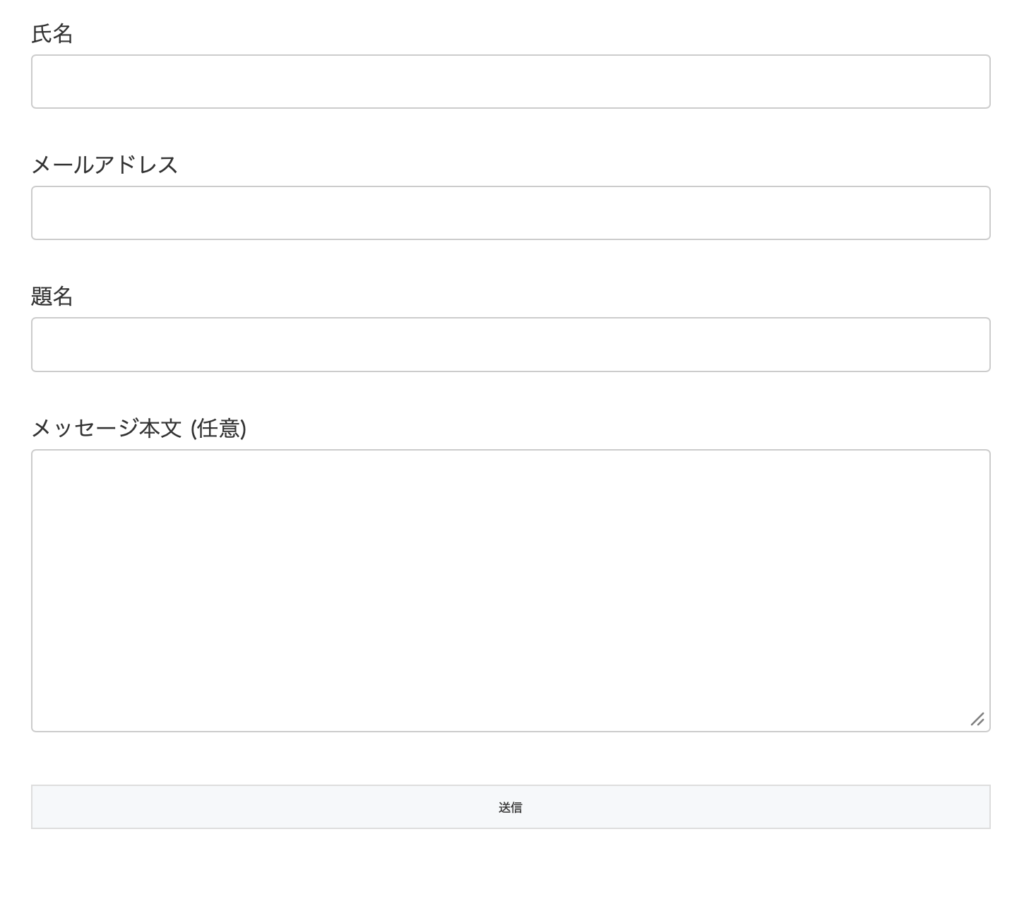
Contact Form 7を設置したお問い合わせフォームの表示例
メールが届かない場合
メールが届かない場合は、以下を確認してください。
確認項目:
・スパムフォルダに振り分けられていないか
・送信先メールアドレスが正しいか
・サーバーのメール設定に問題がないか
エックスサーバーを使っている場合は、サーバーパネルのメール設定を確認してみてください。
スパム対策の設定
お問い合わせフォームにはスパムメールが届く場合があります。
Akismetとの連携
Akismetを利用する場合は、プラグインの有効化とAPIキーの設定に加えて、Contact Form 7のフォーム項目にAkismet連携用の設定が必要です。
設定手順:
1. Akismetを有効化する
2. APIキーを取得して設定する
3. Contact Form 7のフォーム項目にAkismet用の設定を追加する
詳しい設定方法はAkismet・Contact Form 7の公式マニュアルを確認してください。
reCAPTCHAの設定
Google reCAPTCHA v3を設定することで、ボットによるスパム送信を減らせます。
設定手順:
1. Google reCAPTCHAでサイトキーを取得
2. Contact Form 7の設定でキーを入力
reCAPTCHA以外では、Cloudflare Turnstileを使ったスパム対策もあります。
Contact Form 7の基本カスタマイズ
項目を追加する
デフォルトの項目以外を追加したい場合は、「フォーム」タブで編集できます。
追加できる項目の例:
・電話番号
・チェックボックス
・ラジオボタン
・ドロップダウンメニュー
Flamingoで送信内容を保存する
Contact Form 7単体では送信内容は保存されません。
「Flamingo」プラグインを導入すると、以下をWordPress内に保存できます。
・お問い合わせ履歴
・送信内容
設定手順:
1. Flamingoをインストール・有効化
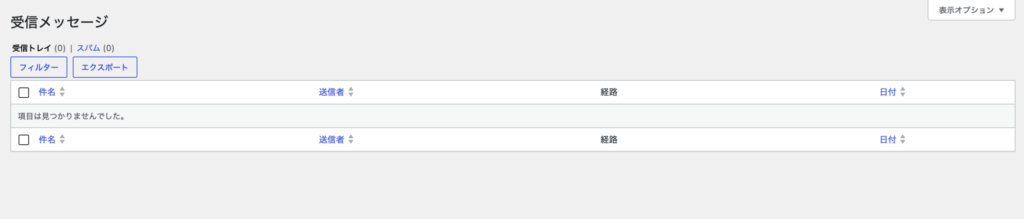
2. 「Flamingo」→「受信メッセージ」で確認Flamingoの「受信メッセージ」画面でお問い合わせ履歴を確認できます
よくある質問
Q. Contact Form 7は無料ですか?
A. はい、完全無料で利用できます。
Q. フォームのデザインは変更できますか?
A. CSSを使ってデザインをカスタマイズできます。初心者の場合はデフォルトのままでも問題ありません。
Q. メールが届かない場合はどうすればいいですか?
A. スパムフォルダの確認、送信先メールアドレスの確認、サーバーのメール設定の確認をしてみてください。
Q. お問い合わせフォームは必ず必要ですか?
A. 必須ではありませんが、読者や企業からの連絡を受けるためにも設置しておくのがおすすめです。
Q. スパムメールが多い場合はどうすればいいですか?
A. Akismet・reCAPTCHA v3・Cloudflare Turnstileなどを組み合わせることでスパムを減らせます。
まとめ
Contact Form 7の設定手順をまとめると、
STEP1:Contact Form 7をインストール・有効化
STEP2:ショートコードをコピー
STEP3:固定ページを作成してショートコードを貼り付け
STEP4:メニューに追加
STEP5:テスト送信で動作確認
5〜10分で設置できます。まだ設置していない方は今すぐ設定しておきましょう。
お問い合わせフォームはブログの信頼性を高めるだけでなく、読者や企業との大切な窓口になります。ブログを公開したら早めに設置しておきましょう。
当ブログはエックスサーバーで運営しています。月額990円〜でWordPressブログを始められます。
レンタルサーバー エックスサーバー
コメント