※本記事にはアフィリエイトリンクが含まれています。
こんにちは、masaです。
「WordPressでブログを書き始めたいけれど、何から始めればいいかわからない」という初心者の方に向けて、記事作成から公開までの流れを解説します。
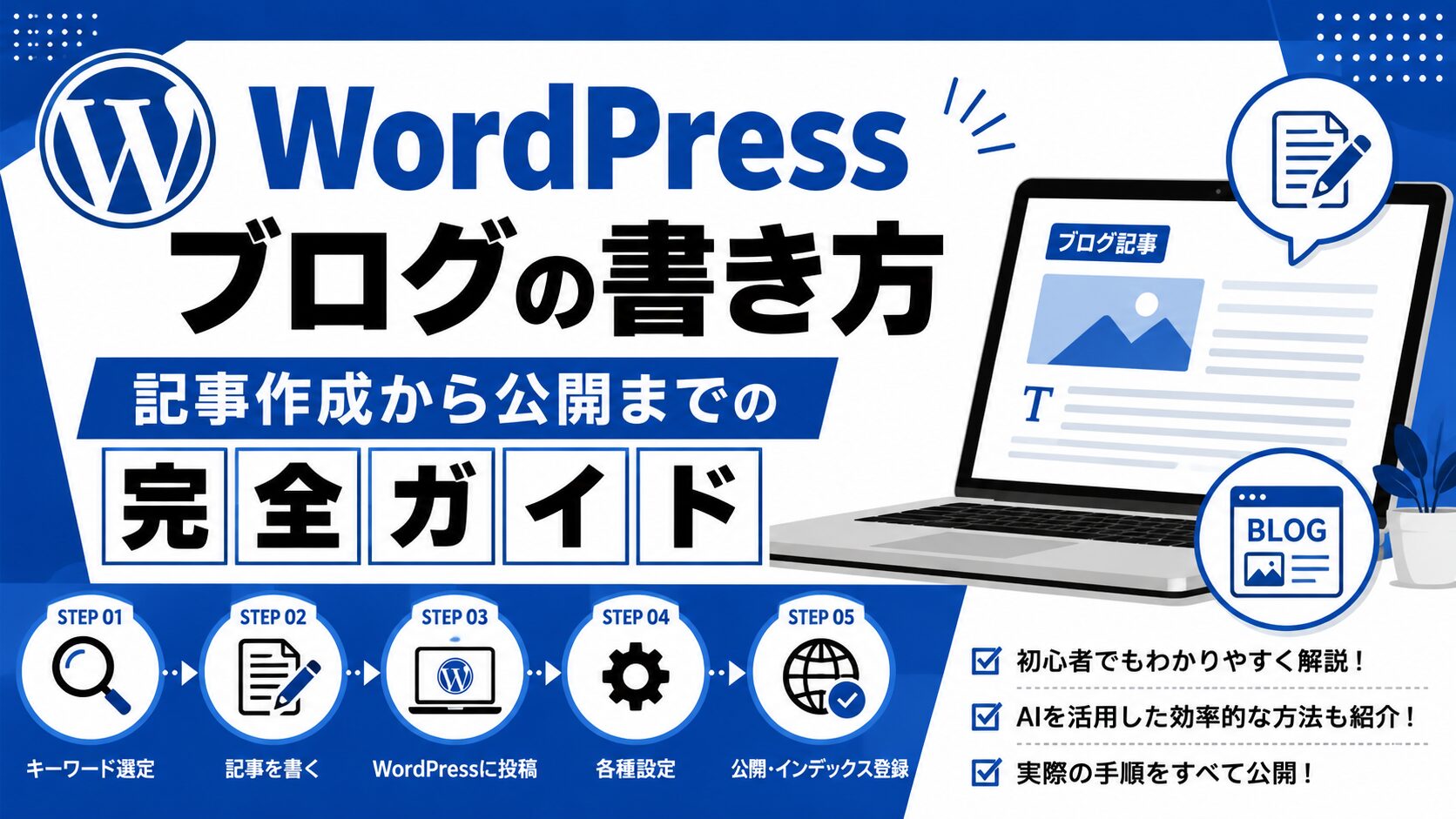
結論から言うと、WordPressの記事作成は以下の手順で進めます。
・キーワードを決める
・記事を書く(AIを活用)
・WordPressに投稿する
・各種設定をして公開する
・Search Consoleでインデックス登録
私自身、このブログ「まさ副業研究所」でAIを活用しながら記事を書いています。本記事では実際の手順をそのまま公開します。
この記事でわかること
・WordPressの記事作成画面の使い方
・記事を書く前に準備すること
・記事の投稿から公開までの手順
・公開後にやること
・AIを使った効率的な記事作成方法
WordPressで記事を書く前に準備すること
① キーワードを決める
記事を書く前に、まずSEOキーワードを決めます。
・ラッコキーワードでサジェストを確認
・Googleで検索して競合を確認
・ロングテールキーワードを選ぶ② 記事の構成を決める
キーワードが決まったら、記事の構成(見出し)を決めます。
・H2:大見出し(メインテーマ)
・H3:小見出し(サブテーマ)
AIを使って構成を考えてもらうのがおすすめです。
👉 AIを使ったブログ記事の書き方【ChatGPT・Claude活用】WordPressの記事作成画面の使い方
新規記事を作成する
WordPress管理画面
↓
「投稿」→「新規投稿を追加」
ブロックエディターの基本操作
WordPressは「ブロックエディター(Gutenberg)」を使って記事を書きます。
よく使うブロック
・段落ブロック:本文を書く
・見出しブロック:H2・H3の見出し
・リストブロック:箇条書き
・画像ブロック:画像を挿入
・カスタムHTMLブロック:広告コードを貼り付ける
ブロックの追加方法
「+」ボタンをクリック
↓
使いたいブロックを選択
記事の書き方【実践手順】
STEP1:タイトルを入力する
記事のタイトルを入力します。
・キーワードを前半に入れる
・読者の興味を引くタイトルにする
・数字や具体的な言葉を使う
タイトル例
❌「WordPressについて」
✅「WordPressの初期設定を全部公開【初心者向け完全ガイド】」
STEP2:本文を書く
本文を書きます。AIで作成した記事をコピーして貼り付けるのが最も効率的です。
Claudeで記事を作成
↓
コピーしてWordPressに貼り付け
↓
見出しブロックに変換
↓
自分の実体験を追加
貼り付け時の注意点
AIで作成した記事をそのまま貼り付けると、見出しが段落として認識される場合があります。その場合は手動で見出しブロックに変換してください。
段落を選択
↓
ブロックの種類を「見出し」に変更
↓
H2またはH3を選択
STEP3:画像を設定する
アイキャッチ画像の設定
右サイドバー「投稿」タブ
↓
「アイキャッチ画像」
↓
「アイキャッチ画像を設定」
↓
画像をアップロードまたは選択
アイキャッチ画像はChatGPT Plusで生成しています。
・青×白×黒のカラーで統一
・横長(16:9)
・日本語テキスト入り
STEP4:URLを設定する
記事のURLを英語で設定します。
右サイドバー「投稿」タブ
↓
「URL」
↓
英語のスラッグを入力
URL設定のポイント
❌ 日本語URL:/ブログの書き方/
✅ 英語URL:/wordpress-blog-writing/
日本語URLは文字化けしてしまうため、必ず英語で設定してください。
STEP5:カテゴリーとタグを設定する
右サイドバー「投稿」タブ
↓
「カテゴリー」→該当するカテゴリーにチェック
↓
「タグ」→関連するタグを入力
当ブログのカテゴリー
・AIブログ実験
・AI副業
・収益報告
・ブログ運営
・AIツールレビュー
STEP6:メタディスクリプションを設定する
編集画面を下にスクロール
↓
「メタボックス」→「SEO」
↓
「メタディスクリプション」に入力
メタディスクリプションのポイント
・80〜120文字程度
・キーワードを自然に含める
・記事の内容を簡潔にまとめる
STEP7:公開する
すべての設定が完了したら公開します。
右上の「公開」ボタンをクリック
↓
「公開してもよいですか?」の確認画面
↓
「公開」をクリック
公開後にやること
① Search Consoleでインデックス登録
Google Search Consoleにアクセス
↓
「URL検査」に記事URLを入力
↓
「インデックス登録をリクエスト」
記事を公開したら必ずインデックス登録をリクエストしましょう。
👉 Google Search Consoleの使い方【初心者向け】② 内部リンクを確認する
関連記事へのリンクが適切に設置されているか確認します。
③ スマートフォンで表示確認
スマートフォンで記事を確認し、読みやすいか確認します。
AIを使った効率的な記事作成方法
私が実践しているAIを使った記事作成の流れです。
① ラッコキーワードでキーワードを探す
↓
② Claudeで記事を作成
↓
③ ChatGPT Plusで改善点を探す
↓
④ Claudeで修正(3回繰り返す)
↓
⑤ WordPressに貼り付けて投稿
↓
⑥ ChatGPT Plusでアイキャッチ画像を作成
↓
⑦ 各種設定をして公開
↓
⑧ Search Consoleでインデックス登録
この流れで1記事15〜20分で公開できます。
👉 AIを使ったブログ記事の書き方【ChatGPT・Claude活用】よくある質問
Q. WordPressの記事作成は難しいですか?
A. ブロックエディターを使えば初心者でも簡単に記事を書けます。AIを活用すれば文章が苦手な方でも記事を作成できます。
Q. 記事を書くのにどのくらい時間がかかりますか?
A. AIを活用すれば1記事15〜20分程度で公開できます。
Q. 記事を書いてすぐに検索結果に表示されますか?
A. 公開直後はすぐには表示されません。Search Consoleでインデックス登録をリクエストすることで、早めに検索結果に表示されやすくなります。
Q. 記事の文字数はどのくらいが適切ですか?
A. テーマによって異なりますが、初心者向けの解説記事なら1,500〜3,000文字程度が目安です。
Q. 記事を公開した後に修正できますか?
A. はい、いつでも編集・修正できます。公開後も定期的にリライトして内容を改善しましょう。
Q. ChatGPTだけで記事を書いても大丈夫ですか?
A. AIが作成した文章をそのまま公開するのではなく、実体験やオリジナルの情報を追加して品質を高めることが重要です。
まとめ
WordPressブログの書き方をまとめると、
STEP1:タイトルを入力する
STEP2:本文を書く
STEP3:画像を設定する
STEP4:URLを設定する
STEP5:カテゴリーとタグを設定する
STEP6:メタディスクリプションを設定する
STEP7:公開する
公開後は、
✅ Search Consoleでインデックス登録
✅ 内部リンクを確認
✅ スマートフォンで表示確認
AIを活用することで、文章が苦手な方でも効率よく記事を公開できます。ぜひ試してみてください!
WordPressをまだ開設していない方は、こちらの記事をご覧ください。
👉 副業ブログの始め方【初心者向け完全ガイド】当ブログはエックスサーバーで運営しています。月額990円〜でWordPressブログを始められます。
レンタルサーバー エックスサーバー


コメント