※本記事にはアフィリエイトリンクが含まれています。
こんにちは、masaです。
この記事では、無料で使えるキーワードリサーチツール「ラッコキーワード」の使い方を初心者向けに解説します。
結論から言うと、ラッコキーワードを使えばGoogleのサジェストキーワードを一括で取得できます。
・無料で使える(一部機能は有料)
・Googleサジェストを一括取得できる
・初心者でも簡単に使える
・SEOキーワード選びに役立つ
私自身、このブログ「まさ副業研究所」の記事作成でラッコキーワードを活用しています。本記事では実際の使い方をそのまま公開します。
この記事でわかること
・ラッコキーワードとは何か
・ラッコキーワードの基本的な使い方
・SEOキーワード選びへの活用方法
・無料版と有料版の違い
・実際の運営フローと活用例
ラッコキーワードとは?
ラッコキーワードは、Googleなどの検索エンジンのサジェストキーワードを一括で取得できる無料ツールです。
・Googleのサジェストを一括取得
・Bing・YouTube・Amazon・楽天などにも対応
・関連キーワードも確認できる
・無料で利用可能(一部機能は有料)
ブログのSEOキーワード選びに広く使われているツールの一つです。
ラッコキーワードの使い方
STEP1:ラッコキーワードにアクセスする
ラッコキーワード公式サイトにアクセスします。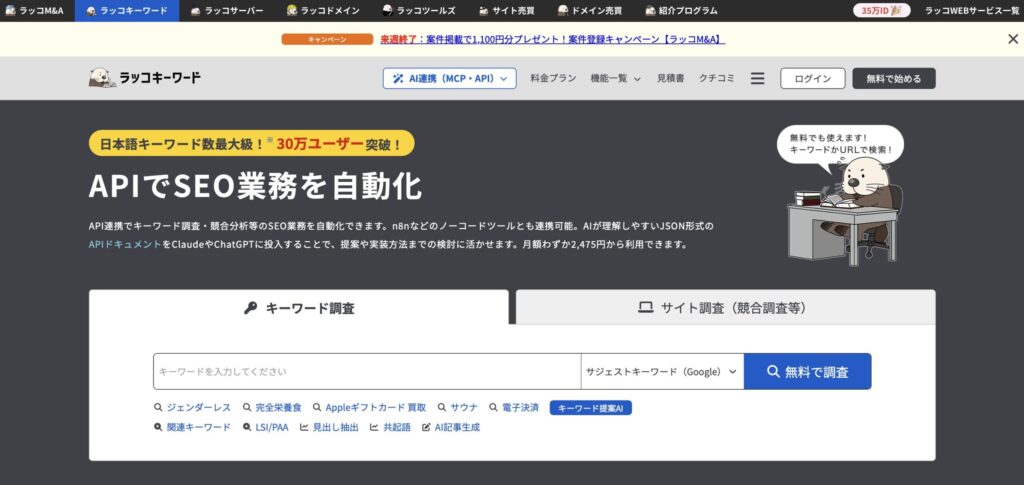
STEP2:キーワードを入力する
検索窓にリサーチしたいキーワードを入力します。
例:「ブログ 始め方」「WordPress 初期設定」「アフィリエイト 初心者」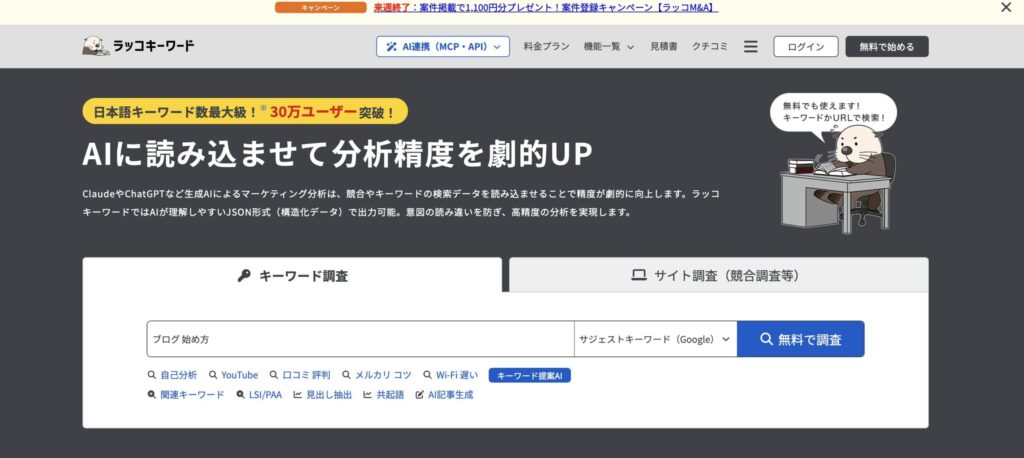
STEP3:検索ボタンをクリックする
キーワードを入力したら「検索」ボタンをクリックします。
STEP4:サジェストキーワードを確認する
検索結果に、入力したキーワードに関連するサジェストキーワードが一覧で表示されます。
例:「WordPress」で検索すると
→「WordPress 初期設定」
→「WordPress プラグイン」
→「WordPress テーマ おすすめ」
→「WordPress ブログ 始め方」
など多数表示される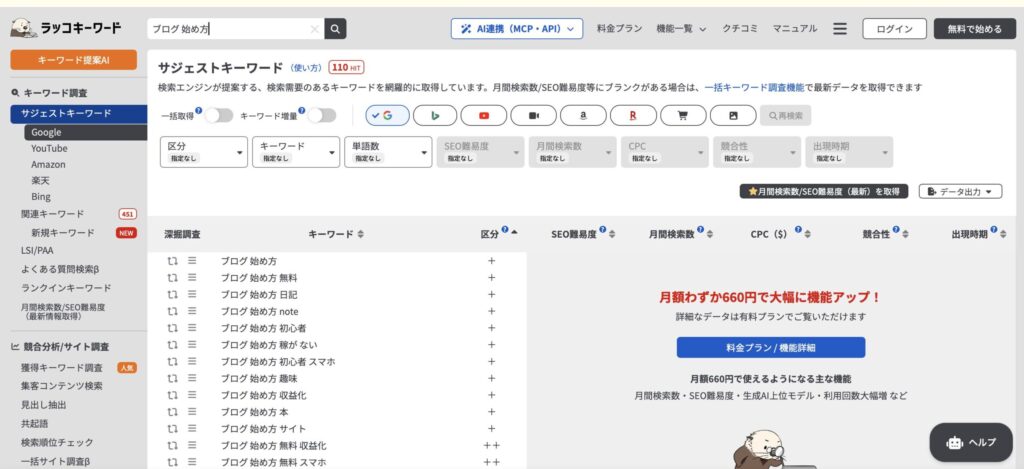
STEP5:キーワードをコピーして活用する
気になるキーワードをコピーして、記事作成に活用します。
・記事タイトルに使う
・見出しに使う
・本文に自然に入れる
ラッコキーワードの活用方法
① 記事のテーマ探し
書きたいテーマのキーワードを入力すると、関連する検索キーワードが大量に出てきます。
例:「AI副業」と入力
→「AI副業 おすすめ」
→「AI副業 始め方」
→「AI副業 ブログ」
など、記事テーマの候補が見つかる
② ロングテールキーワードの発見
ビッグキーワードを入力すると、競合が少ないロングテールキーワードを発見できます。
「ブログ」→「ブログ 始め方 初心者 無料」
「WordPress」→「WordPress 初期設定 初心者 手順」③ 記事の見出し作り
取得したサジェストキーワードをもとに、記事の見出しを作れます。
例:「ラッコキーワード」で検索
→「ラッコキーワード 使い方」→H2見出しに
→「ラッコキーワード 無料」→本文に追加
→「ラッコキーワード 登録なし」→FAQに追加
④ 競合記事の分析
上位表示されている記事がどんなキーワードを使っているか確認できます。
私が実践しているブログ運営フロー
ラッコキーワードを起点にした、実際の記事作成から改善までの流れを公開します。
① ラッコキーワードでキーワード候補を探す
↓
② ChatGPT・Claudeで記事の構成を作る
↓
③ WordPressへ投稿・公開
↓
④ Search Consoleで表示回数・クリック数を確認
↓
⑤ 表示が増えた記事をリライトして強化
このサイクルを繰り返すことで、少しずつ検索流入が増えていきます。
👉 Google Search Consoleの使い方【初心者向け】 👉 AIを使ったブログ記事の書き方【ChatGPT・Claude活用】無料版と有料版の違い
| 機能 | 無料版 | 有料版 |
|---|---|---|
| 利用クレジット | 週50クレジット | プランに応じて増加 |
| 関連キーワードの出力 | 最大500件 | プランに応じて増加 |
| 月間検索数・SEO難易度 | 表示なし | ○ |
| CSV・コピー出力 | ○(要ログイン・上限あり) | ○(上限数が増加) |
| フィルタ・並べ替え | 制限あり | プランにより利用可能 |
| 競合調査機能 | 一部利用可能 | 詳細機能を利用可能 |
初心者は、まず無料プランから始めて十分です。無料プランでは週50クレジットが付与され、サジェストや関連キーワードを調査できます。
関連キーワードは、無料プランでも最大500件までCSVやコピーで出力できます。ただし、データの出力には無料アカウントへの登録・ログインが必要です。
月間検索数やSEO難易度、詳しい絞り込み機能を利用したくなったら、有料プランを検討しましょう。料金や機能は変更される可能性があるため、最新情報は公式サイトで確認してください。
実際の活用例【当ブログの場合】
ラッコキーワードで「Cocoon」と検索すると、「Cocoon 設定」「Cocoon カスタマイズ」「Cocoon 初期設定」など、記事作成に使えるキーワード候補を確認できます。
当ブログのSearch Consoleを確認したところ、「Cocoon カスタマイズ」の表示回数が18回と、関連キーワードの中で最も多くなっていました。
そこで、ラッコキーワードで関連する検索語を確認し、読者が求めている内容を追加したうえで、記事タイトルを「Cocoonの設定・カスタマイズ方法【初心者向け】」に変更しました。
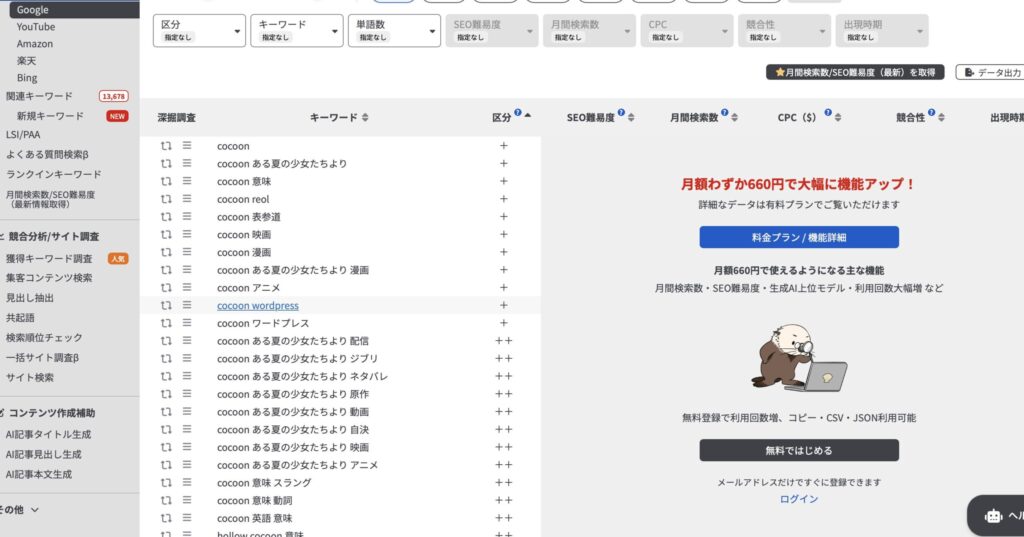
「Cocoon」で検索
→「Cocoon カスタマイズ」
→「Cocoon 設定」
→「Cocoon 初期設定」

Search Consoleを確認
→「Cocoon カスタマイズ」の表示回数が18回
→ 検索意図に合わせて記事内容とタイトルをリライトラッコキーワードを使う際の注意点
・サジェストキーワードは検索需要の目安
・実際の検索ボリュームは別途確認が必要
・キーワードを詰め込みすぎない
・検索意図に合った記事を書くことが重要
キーワードを選んだあとは、実際にGoogleで検索して上位記事を確認することが大切です。
よくある質問
Q. ラッコキーワードは無料で使えますか?
A. はい、基本機能は無料で利用できます。無料版には週50クレジットが付与され、利用する機能によってクレジットを消費します。具体的な制限は変更される可能性があるため、公式サイトで最新情報をご確認ください。
Q. 登録なしで使えますか?
A. 一部の機能は登録前でも試せますが、継続的に利用する場合は無料アカウントを作成するのがおすすめです。無料プランでは週50クレジットが利用できます。
Q. ラッコキーワードとGoogleキーワードプランナーの違いは?
A. ラッコキーワードは関連キーワードやサジェストを調べるのが得意です。一方、Googleキーワードプランナーは検索ボリュームや広告向けのデータを確認できます。初心者はラッコキーワードから始めると使いやすいでしょう。
Q. ラッコキーワードだけでSEO対策は十分ですか?
A. キーワードリサーチの入口として十分です。より詳細な検索ボリュームや競合分析が必要になったら、有料プランへの移行を検討してください。
Q. スマートフォンでも使えますか?
A. はい、スマートフォンのブラウザでも利用できます。
Q. AIと組み合わせて使えますか?
A. はい、ラッコキーワードで取得したキーワードをClaudeやChatGPTに渡して、記事の構成を考えてもらうのがおすすめです。
まとめ
ラッコキーワードの使い方をまとめると、
STEP1:ラッコキーワードにアクセス
STEP2:キーワードを入力
STEP3:検索ボタンをクリック
STEP4:サジェストキーワードを確認
STEP5:キーワードをコピーして活用
私が実践しているブログ運営フローは、
① ラッコキーワードでキーワード候補を探す
② ChatGPT・Claudeで記事の構成を作る
③ WordPressへ投稿・公開
④ Search Consoleで表示回数を確認
⑤ 表示が増えた記事をリライト
このサイクルを繰り返すことで、少しずつ検索流入が増えていきます。
初心者はまず無料プランから始めて、記事作成のキーワード選びに活用しましょう。
当ブログはエックスサーバーで運営しています。月額990円〜でWordPressブログを始められます。
レンタルサーバー エックスサーバー

コメント