※本記事にはアフィリエイトリンクが含まれています。
こんにちは、masaです。
「Search Consoleを登録したけど、どこを見ればいいかわからない」
ブログを始めたばかりの頃、私もまったく同じ状態でした。数字がたくさん並んでいて、何が重要なのかさっぱりわからなかったんです。
この記事では、ブログ初心者が最初に見るべきSearch Consoleの5つの指標を、実際の当ブログ(まさ副業研究所)のデータを交えながら解説します。
結論からいうと、最初に見るべき画面は「検索パフォーマンス」の1つだけです。難しく考える必要はありません。
この記事でわかること
- Search Consoleのトップ画面の見方
- クリック数・表示回数・CTR・掲載順位の意味と目安
- どのキーワードで検索されているかの確認方法
- 初心者が最初にやるべきSearch Consoleの使い方
- 数字が増えないときのチェックポイント
Google Search Consoleとは?
Google Search Console(サーチコンソール)は、Googleが無料で提供しているサイト分析ツールです。
Google Analytics(アナリティクス)が「サイトに来たユーザーの行動」を分析するのに対して、Search Consoleは「Googleの検索結果でどう表示されているか」を確認するためのツールです。
- どんなキーワードで検索されているか
- 何回クリックされたか
- 検索結果の何位に表示されているか
- Googleがページを正しく認識しているか
SEO対策をするうえで欠かせないツールです。まだ登録していない方は、先にこちらの記事を参考にしてください。
👉 Google Search Consoleの使い方【初心者向け】
Search Consoleのトップ画面の見方
Search Consoleにログインすると、まず「サマリー」画面が表示されます。
サマリー画面には、検索パフォーマンスやインデックス登録の状況などが表示されます。ただし、初心者が最初に詳しく確認するのは「検索パフォーマンス」だけでも十分です。
検索パフォーマンスで確認する5つの指標
「検索パフォーマンス」をクリックすると、グラフと数値が表示されます。上部にはクリック数・表示回数・平均CTR・平均掲載順位の4つの指標が表示されます。さらに、グラフ下の「クエリ」タブで検索キーワードを確認できます。本記事では、この4指標とクエリを合わせて5つとして解説します。
① 合計クリック数
検索結果に表示されたあなたのサイトが、実際にクリックされた回数です。
ブログへの検索流入を表す重要な指標です。クリックされなければ記事を読んでもらえないため、まずはクリック数の増加を目指しましょう。
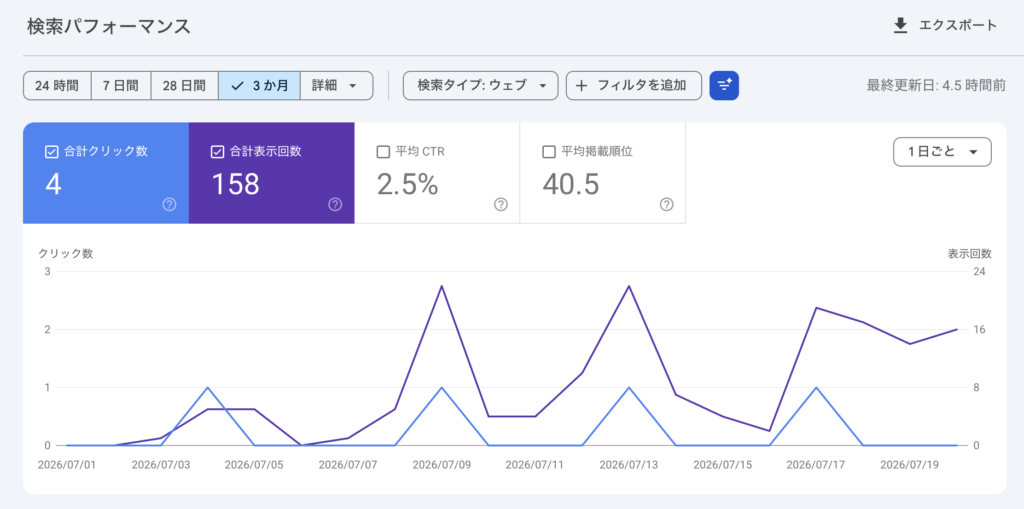
当ブログの開設約3週間時点のクリック数:4回
最初はゼロでも落ち込まないでください。記事が増えて検索されるようになるまでには時間がかかります。
② 合計表示回数
あなたのサイトが検索結果に表示された回数です(クリックされていなくても1カウント)。
表示回数が増えてきたということは、Googleがあなたの記事を検索結果に出し始めているサインです。まず表示回数が増えることを目標にしましょう。
当ブログの開設約3週間時点の表示回数:158回
③ 平均CTR(クリック率)
CTR(Click Through Rate)は、表示されたうちクリックされた割合です。
CTR = クリック数 ÷ 表示回数 × 100
たとえば表示100回・クリック5回なら、CTRは5%です。
※CTRはキーワードや検索結果の表示形式、端末などによって大きく変わります。以下はあくまで一般的な参考値です。
| 検索順位 | CTRの参考値 |
|---|---|
| 1位 | 25〜30%程度 |
| 3位 | 10〜15%程度 |
| 10位 | 2〜3%程度 |
| 11位以下 | 1%未満が多い |
掲載順位が比較的高いのにCTRが低い場合は、タイトルや説明文が検索意図に合っているか確認しましょう。
当ブログの開設約3週間時点の平均CTR:2.5%
④ 平均掲載順位
あなたの記事が検索結果の何位に表示されているかの平均値です。
平均掲載順位は「いつ検索しても必ずその順位」という意味ではありません。地域・端末・検索履歴などによっても変わるため、日々の数字に一喜一憂せず、数週間から数か月の変化を見ましょう。
| 掲載順位 | 初心者向けの見方 |
|---|---|
| 1〜10位 | 検索結果の上位。CTRもあわせて確認 |
| 11〜30位 | 内容改善によって上位を狙える可能性がある |
| 31〜50位 | Googleに認識され始めている段階。検索意図との一致を確認 |
| 51位以下 | 順位だけで判断せず、表示回数やクエリ、記事内容を確認 |
当ブログの開設約3週間時点の平均掲載順位:40.5位
開設からまだ約3週間なので、平均掲載順位が31〜50位でも焦る必要はありません。記事が検索意図に合っていれば、時間の経過や内容の改善によって順位が上がる可能性があります。
⑤ キーワードごとのデータ(クエリ)
グラフの下にある「クエリ」タブを見ると、どんな検索キーワードで表示・クリックされているかがわかります。
ここが最も重要な情報です。確認すべきポイントは3つです。
- 表示回数が多いのにクリックが少ないキーワード→ タイトルや説明文が検索意図に合っているか確認する
- 11〜30位のキーワード→ 記事をリライトすれば1ページ目に上がる可能性あり
- 想定外のキーワードで検索されている→ その内容を記事に追加する
当ブログで上位のキーワードは「cocoonカスタマイズ」でした。この気づきから関連記事の強化を検討しています。
記事ごとのデータを確認する方法
「検索パフォーマンス」画面の下部にあるタブを「クエリ」から「ページ」に切り替えると、記事ごとのクリック数・表示回数・CTR・順位が確認できます。
どの記事がGoogleに評価されているかがひと目でわかるので、週に1回は確認する習慣をつけましょう。
- 左メニュー「検索パフォーマンス」をクリック
- グラフ下のタブで「ページ」を選択
- URLの一覧が表示される
- 気になるURLをクリックすると、そのページのキーワードデータが表示される
記事がインデックスされているか確認する方法
記事を公開しても、Googleがまだ認識していない(インデックスされていない)場合はSearch Consoleに表示されません。
方法①:URL検査ツールを使う(確実)
- 左メニューの「URL検査」をクリック
- 確認したい記事のURLを入力してEnter
- 「URLはGoogleに登録されています」と表示されればOK
- 「URLがGoogleに登録されていません」の場合は「インデックス登録をリクエスト」を送っておくとよいでしょう
ただし、リクエストしても必ずインデックスされるわけではありません。あくまでGoogleに知らせるための手段として活用しましょう。
方法②:Googleで直接検索する(簡易確認)
Googleの検索窓に site:記事URL と入力して検索する方法でも簡易的に確認できます。ただし、検索結果に出ない場合でも未登録と断定はできないため、正確な状態はSearch ConsoleのURL検査で確認しましょう。
数字が増えないときのチェックポイント
「記事を書いているのにSearch Consoleの数字が全然増えない」という場合、以下を確認してください。
① 記事がインデックスされているか
URL検査でインデックス状況を確認し、されていなければリクエストします。インデックスされるまでには数日〜2週間ほどかかることもあります。
② 検索されるキーワードを意識して記事を書いているか
開設直後や記事数が少ない段階では、検索結果に表示される機会が少なく、十分なデータが蓄積されないことがあります。記事数だけを目標にするのではなく、検索されるキーワードを意識しながら良質な記事を増やしていきましょう。
当ブログでは、まず30記事を目標に更新を続けました。記事数が増えると、さまざまなキーワードで表示される機会も増えていきます。
③ キーワードの競合が強すぎないか
「副業」「ブログ 始め方」などのビッグキーワードは、大手サイトに太刀打ちできません。ロングテールキーワード(3〜4語の複合キーワード)で記事を書くことが重要です。
④ データの期間設定を確認する
Search Consoleのデフォルト表示期間は「過去3ヶ月」です。ブログを始めたばかりであれば、期間を「過去28日」や「過去7日」に変更して確認しましょう。
初心者がやるべきSearch Consoleの活用法【3ステップ】
ステップ1:週1回、検索パフォーマンスを確認する
毎日確認しても数字はほとんど変わりません。週1回、以下の3点だけ確認しましょう。
- クリック数・表示回数は増えているか
- 新しいキーワードで表示されていないか
- 11〜30位のキーワードはないか
ステップ2:記事公開後はURL検査で状態を確認する
記事を公開したらURL検査でGoogleの認識状況を確認しましょう。まだ登録されていない場合は「インデックス登録をリクエスト」を送っておくとよいでしょう。
ステップ3:11〜30位の記事をリライトする
掲載順位が11〜30位の記事は、内容を改善することで1ページ目(1〜10位)を狙えます。Search Consoleでこのゾーンの記事を見つけたら、リライトを検討してみましょう。
AIを使ってSearch Consoleのデータを活用する方法
Search Consoleで得たデータは、AIと組み合わせると記事改善に活かせます。私が実践している使い方を紹介します。
リライト記事の選定にClaudeを活用
Search Consoleで11〜30位のキーワードを見つけたら、Claudeに以下のプロンプトで改善案を作成させます。
以下のキーワードで検索順位11〜30位の記事をリライトしたいです。
キーワード:〇〇
現在の掲載順位:〇〇位
記事URL:〇〇

リライトの方向性を提案してください。
AIを使った記事作成の詳細はこちらの記事で解説しています。
👉 AIを使ったブログ記事の書き方【ChatGPT・Claude活用】
よくある質問
Q. Search Consoleに登録したばかりでデータが表示されません
A. 登録直後はデータが表示されるまで数日かかります。また、サイトのインデックスが進んでいないと表示回数も増えません。まずは記事を増やしながら、検索されるキーワードを意識しましょう。
Q. 検索パフォーマンスとGoogle Analyticsの数字が違うのはなぜですか?
A. Search ConsoleはGoogleの検索経由のデータのみ、AnalyticsはSNSや直接流入も含む全流入のデータを計測しているため、数字が異なります。
Q. 掲載順位が毎日変わるのですが正常ですか?
A. 正常です。検索順位は地域・端末・検索履歴などによっても日々変動します。1日単位ではなく週・月単位のトレンドで判断しましょう。
Q. 「ページのインデックス登録」で未登録のURLがあります。対処が必要ですか?
A. 「除外」や「検出 – インデックス未登録」などのステータスは、必ずしもすぐに対処が必要なわけではありません。「エラー」が出ている場合は内容を確認して対処しましょう。初心者のうちはまず検索パフォーマンスの改善を優先してください。
まとめ
ブログ全体のアクセスを増やす方法については、以下の記事で10の施策をまとめています。
👉 ブログのアクセスアップ方法【初心者向け】検索流入を増やす10の施策
Google Search Consoleの見方をまとめると、以下のとおりです。
- 最初に見るのは「検索パフォーマンス」だけでOK
- クリック数・表示回数・CTR・掲載順位の4指標を確認する
- 「クエリ」タブでどんなキーワードで検索されているか確認する
- 「ページ」タブで記事ごとのパフォーマンスを確認する
- 記事公開後はURL検査でインデックス状況を確認する
- 11〜30位の記事を見つけたら内容を改善してアクセスアップを狙う
- 掲載順位は日々変動するため、週・月単位のトレンドで判断する
- 確認は週1回で十分
最初は数字が少なくて不安になりますが、焦らなくて大丈夫です。私自身、開設約3週間時点でクリック4回・表示158回というデータですが、着実に記事を積み上げながら改善していく予定です。
今後もSearch Consoleのデータを公開しながら、ブログ運営の実態をリアルにお伝えしていきます。ぜひ他の記事も参考にしてみてください。
関連記事
👉 Google Search Consoleの使い方【初心者向け】
👉 Google Analytics 4の使い方【初心者向け】
👉 SEOキーワードの選び方【初心者向け】ブログで検索上位を狙う5つのコツ
👉 AIを使ったブログ記事の書き方【ChatGPT・Claude活用】
当ブログはエックスサーバーで運営しています。月額990円〜でWordPressブログを始められます。


コメント